
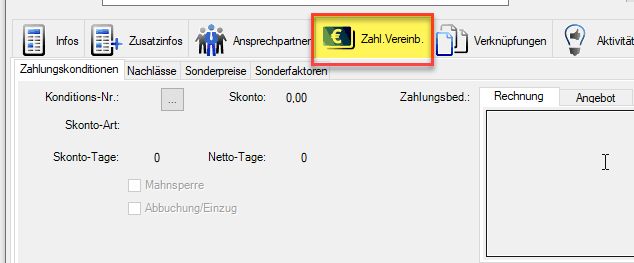

Hier haben Sie die Möglichkeit verschiedene Zahlungsvereinbarungen für die gewählte Adresse zu hinterlegen. Der Register Zahlungsvereinbarungen ist unterteilt in die Unterregister:
– Zahlungskonditionen
– Nachlässe
– Sonderpreise
– Sonderfaktoren
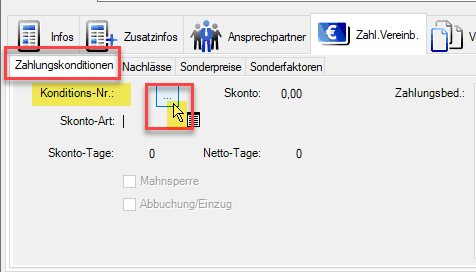
Mit einem Klick auf die 3 Punkte bei “Konditions-Nr.” öffnen Sie die Konditionstabelle.
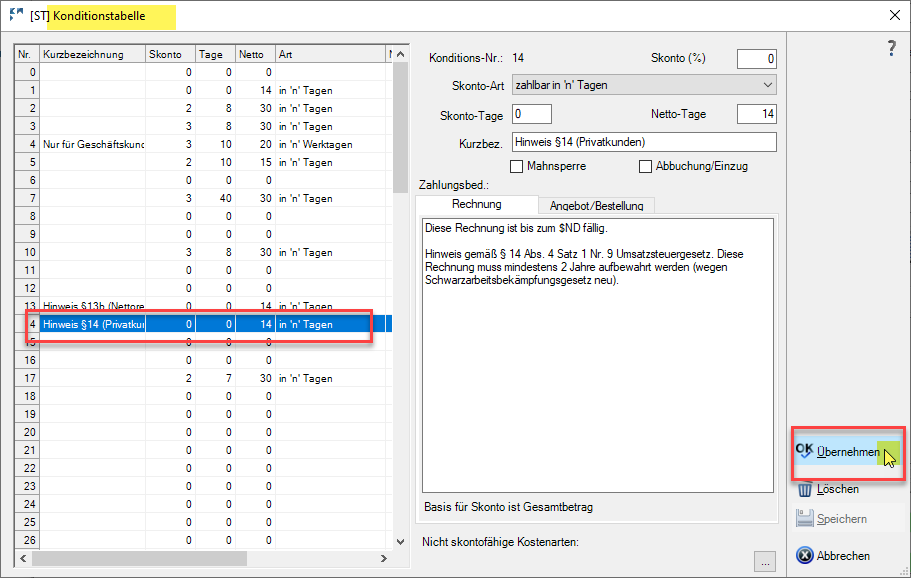
Mit einem Klick auf eine hinterlegte Zahlungskondition (ZK) und “OK übernehmen“, speichern Sie die ZK auf der Adresse.
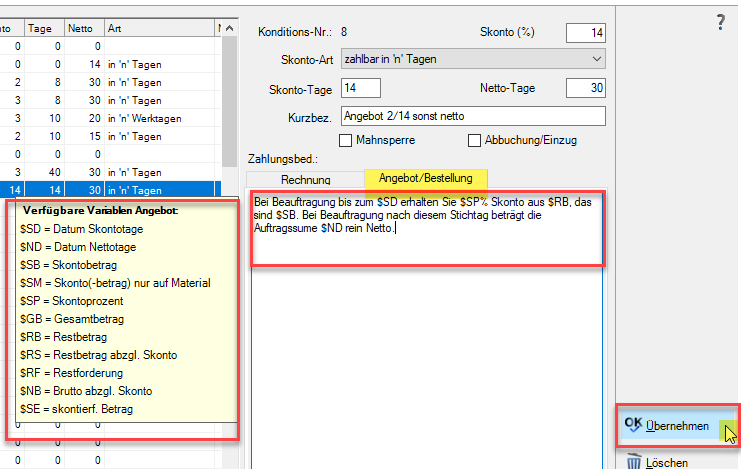
Sie können ZK für Rechnungen und für Angebot/Bestellung hinterlegen. Für die Textbausteine stehen div. Variablen zur Verfügung, mit denen Sie Werte aus dem Vorgang übernehmen und automatisch berechnen lassen. Mit einem Klick in das Textfeld werden Ihnen die zur Verfügung stehenden Variablen angezeigt.
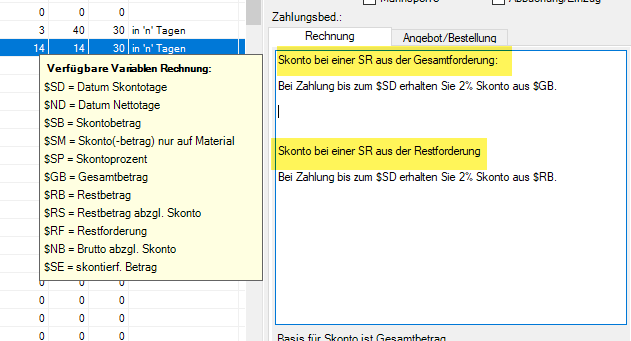
Hier können Sie z.B. auch hinterlegen, ob das Skonto bei der Schlussrechnung auf den Gesamtbetrag oder nur die Restforderung ausgewiesen werden soll.
Hinweis: die Liste der Zahlungskonditionen muss stets mit der Buchhaltung/ dem Steuerbüro abgesprochen werden und parallel zu Buchhaltungsanwendungen (wie z.B. Datev) gepflegt werden!
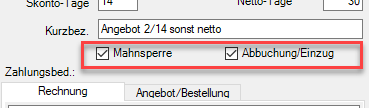
Innerhalb der Kondition lassen sich auch die Mahnsperre und ein Einzugsverfahren aktivieren. In diesen Fällen erhält der Kunde keine automatischen Mahnungen.
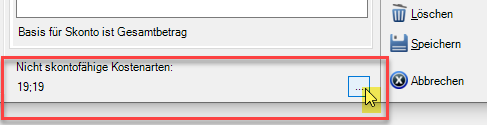
Kostenarten, wie z.B. Kostenart 19 für Lohn, lassen sich von der Skontoberechnung ausschließen.
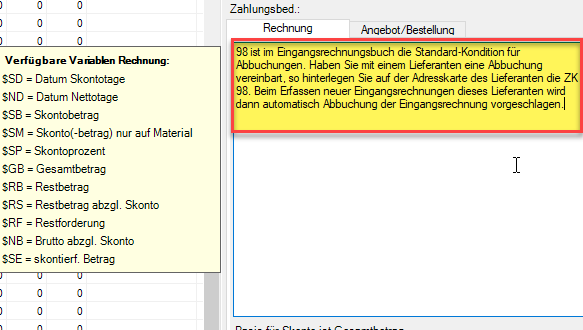
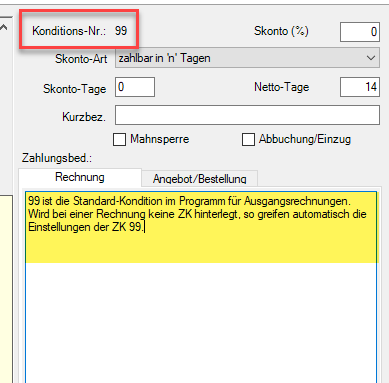
Besonderheiten gibt es bei den ZK 98 und 99, diese sind vom System reserviert!
ZK 98 ist im Eingangsrechnungsbuch als Standard-Kondition für Abbuchungen vorgesehen. ZK 99 ist die Standard-Kondition für Ausgangsrechnungen, bei denen keine ZK hinterlegt ist. Details finden Sie dazu auf den Screenshots.
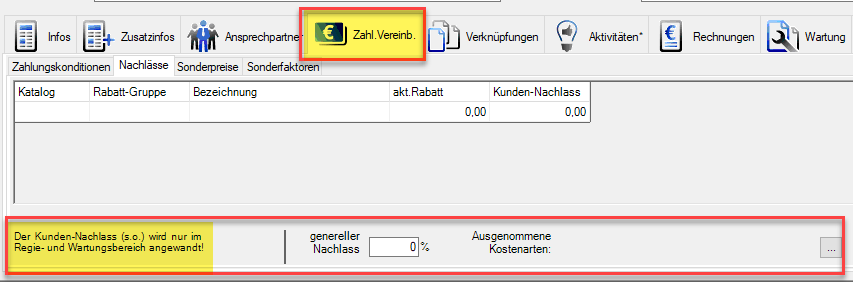
Auf dem Reiter “Nachlässe” werden Vereinbarungen für den Kunden hinterlegt, die ausschließlich im Regie- und Wartungsbereich zum Tragen kommen. Zum einen können auf bestimmte Rabatt-Gruppen der Kataloge Nachlässe eingetragen werden.
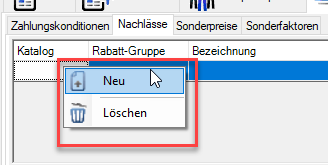
Über das Kontextmenü und “Neu” wird eine neue Zeile angelegt.
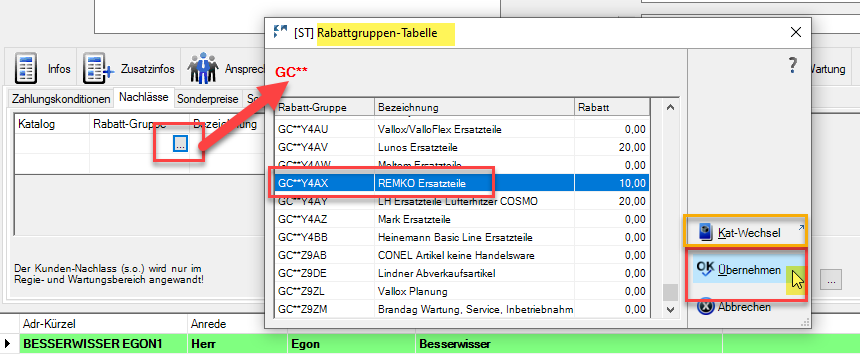
Sie klicken auf die 3 Punkte neben “Rabatt-Gruppe” und öffnen damit die Rabattgruppen-Tabelle. Über “Kat.-Wechsel” wählen Sie den Katalog. Dann markieren Sie die gewünschte Rabattgruppe und speichern mit “OK Übernehmen” die Daten auf der Adresskarte. Der Vorgang lässt sich beliebig oft wiederholen.
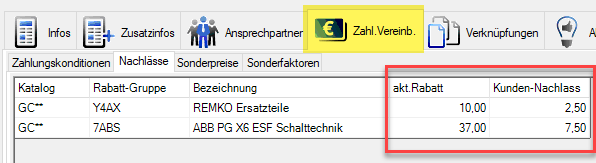
In der Spalte “akt. Rabatt” wird Ihr eigener Großhandelsrabatt angezeigt. In die Spalte “Kunden-Nachlass” tragen Sie den Rabatt ein, den Sie Ihrem Kunden gewähren. Bei jedem Vorgang, der einen Artikel aus dieser Warengruppe enthält, wird automatisch der Rabatt angewendet bzw. erscheint eine Abfrage, ob dieser Nachlass gewährt werden soll.

Unabhängig von den Katalog-Nachlässen kann ein genereller Nachlass gewährt werden, der dann auf die Gesamtsumme verrechnet wird. Auch hier können Kostenarten ausgenommen werden.
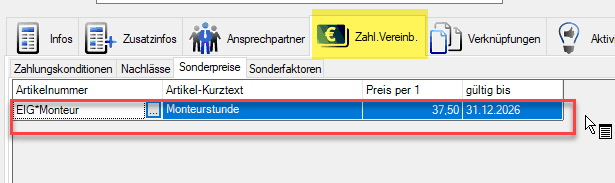
Auf dem Reiter “Sonderpreise” können einzelne Artikel hinterlegt werden. Über die 3 Punkte bei “Artikelnummer” kommen Sie in die Katalogs-/ Artikelauswahl. Den gewünschten Artikel übernehmen Sie in die Adresskarte. In die Spalte “Preis per 1” tragen Sie den für den Kunden gültigen Preis ein. Diese Preisvereinbarung können Sie zeitlich begrenzen, in dem Sie in der Spalte “Gültig bis” ein Enddatum auswählen.
Über das Kontextmenü lassen sich Zeilen neu erzeugen oder löschen.
Bei der Bearbeitung von Vorgängen werden Sie automatisch auf den Preis hingewiesen und können ihn so im Vorgang berücksichtigen. Mit dem Enddatum lassen sich zusätzlich Preisvereinbarungen überwachen und ggfl. neu verhandeln.
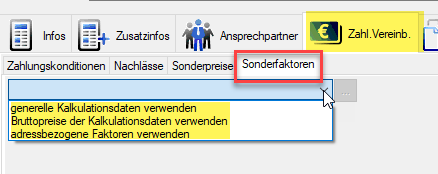
Auf dem Reiter “Sonderfaktoren” können Sie die Kalkulation für den Regiebereich festlegen.
generelle Kalkulationsdaten verwenden = greift auf die Einstellung der Kalkulationsdaten im Bereich Verwaltung zu
Bruttopreise der Kalkulationsdaten verwenden = greift grundsätzlich auf den Bruttopreis zu ohne Rücksicht auf die Kalkulationsdaten der Verwaltung
adressbezogene Faktoren verwenden = s.u.
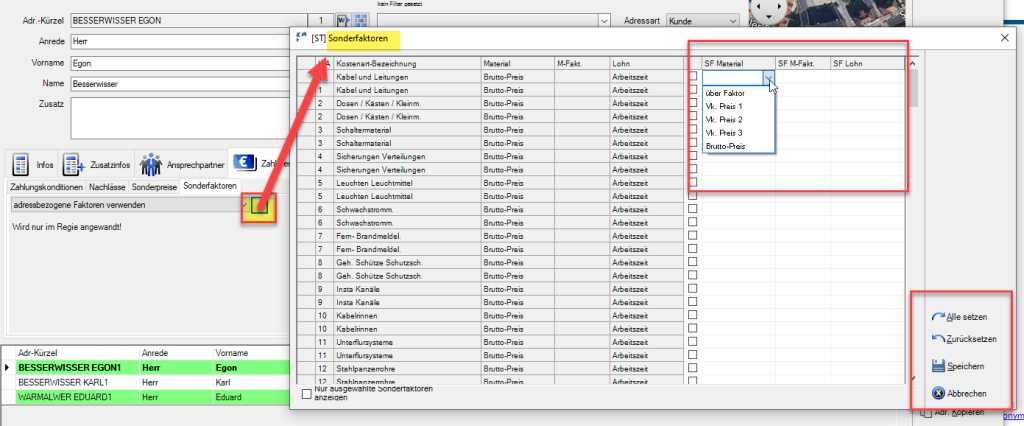
Sie wählen “adressbezogene …” aus und klicken dann auf die 3 Punkte rechts daneben. Es öffnet sich die Liste der Kostenarten. Nun können Sie für jede einzelne Kostenart eine eigene Kalkulation festlegen, die in jedem Vorgang dann zum Tragen kommt.