
gescannte Dokumente mittles Barcode automatisch archivieren
Mit dem Zusatzprogramm “Scan-Import” haben Sie die Möglichkeit, externe Dokumente aus einem Netzwerkordner heraus automatisch in kwp-bnWin.net zu archivieren und mit dem entsprechenden Vorgang zu verknüpfen. Voraussetzung hierfür ist eine zusätzliche (kostenpflichtige) Software, wie z.B. der Barcode-OCR-Dienst (Keil). Diese Software “übersetzt” den Barcode in “KWP-Sprache” und platziert die Dokumente in einen festgelegten Ordner, aus dem heraus “Scan-Import” die Dateien automatisch in das Archiv übernimmt.
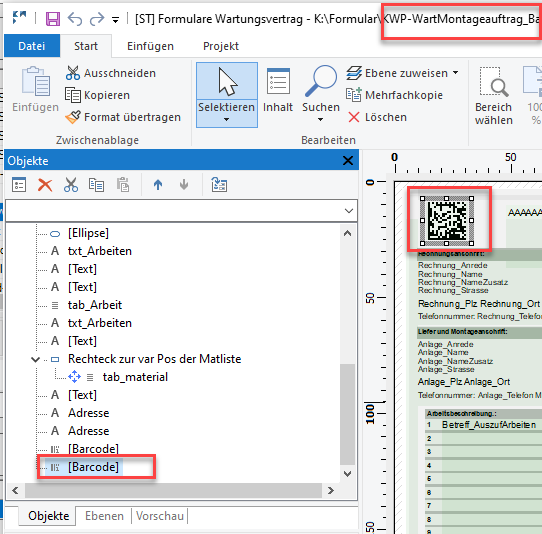
In den entsprechenden Formularen richten Sie einen Barcode ein, der bei der Erzeugung des Dokumentes mit ausgedruckt wird.
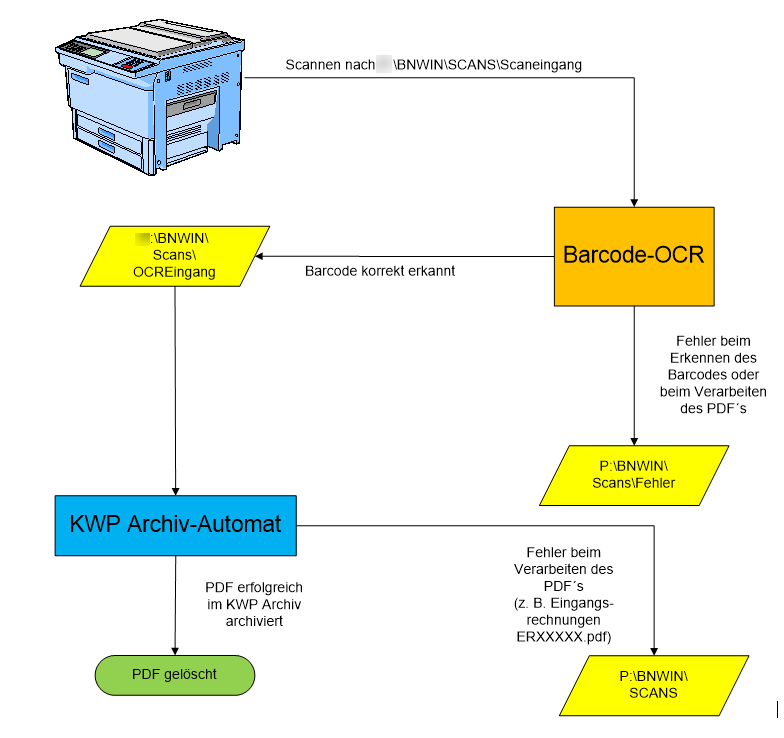
Das Dokument wird später in einen festgelegten Ordner gescannt, in dem die Barcode-OCR-Software den Barcode verarbeitet in und den Eingangsordner für den Scan-Import verschiebt. Fehlerhafte Dokumente werden separat gespeichert und können manuell nachbearbeitet werden.
Die Dokumente aus dem Eingangsordner werden automatisch in das Archiv übertragen und nach erfolgreicher Übernahme aus dem Netzwerkordner gelöscht. Auch hier gibt es einen separaten Ordner für die PDFs, bei denen ein Verarbeitungsfehler aufgetreten ist.
Über den Formulargenerator kann jedem beliebigen Formular ein Barcode zugewiesen werden, der über seinen Aufbau das Ziel für den passenden Archivordner beinhaltet. Die Vielzahl der Möglichkeiten lässt es zunächst sehr komplex erscheinen, aber die Struktur ist eindeutig.
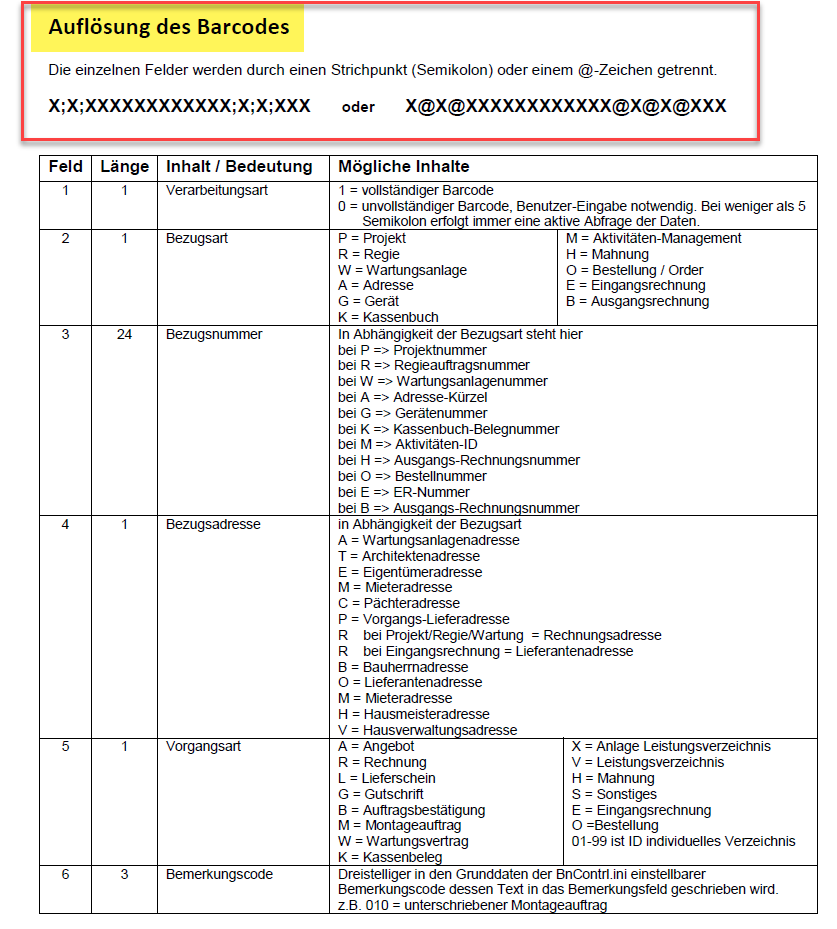
Die Bestandteile des Barcodes werden durch ein “;” oder ein “@” getrennt. Der Barcode besteht aus 6 Feldern, die in der Tabelle ausführlich erklärt sind.
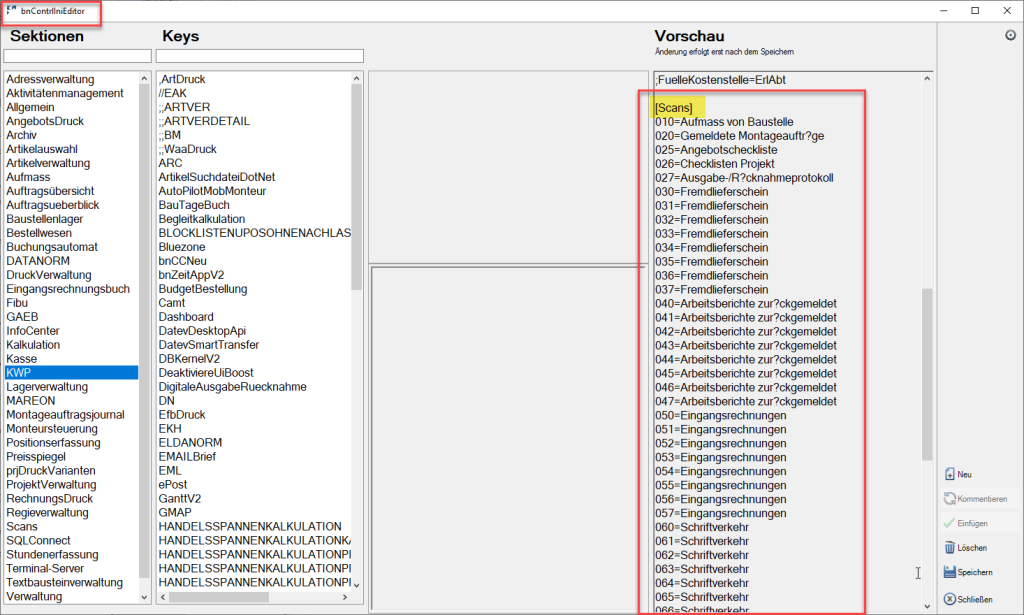
Feld 6 des Barcodes ist ein 3-stelliger Bemerkungscode, der in den Einstellungen des Archivs festgelegt wird.
Schauen wir uns ein Beispiel aus der Praxis an. Das im Firmenstamm hinterlegte Formular für den Etikett-Einzeldruck. Das kommt an div. Stellen zum Tragen über Drucken – Etikett. Die Formel für den Barcode sieht folgendermaßen aus:
Barcode(“1;”+Left$(VorgangsArt,1)+”;”+VorgangsNummer+”;P;”+”S”+”;”+”010″+”;”+AdrKuerzelKommission,”DATAMATRIX”)
|
“1; Feld 1 |
vollständiger Barcode |
|
“+Left$(VorgangsArt,1)+”; Feld 2 |
Wählt von der Vorgangsart (z.B. Projekt) den ersten Buchstaben (von links). Wir drucken ja aus verschiedenen Modulen und können deshalb nicht einfach ein P, R oder W angeben |
|
“+VorgangsNummer+”; Feld 3 |
Vorgangsnummer = Bezugsnummer (z.B. Projektnummer) |
|
P; Feld 4 |
Bezugsadresse, in diesen Fall die Vorgangs-Lieferadresse |
|
“+”S”+”; Feld 5 |
Vorgangsart, in diesem Fall “Sonstiges”. |
|
“+”010″+” Feld 6 |
Bemerkungscode gem. den Grundeinstellungen |
|
“+AdrKuerzelKommission,”DATAMATRIX” |
Hier wird zusätzlich zum Standard-Barcode noch das Adresskürzel der Kommissionsadresse ausgegeben und “DATAMATRIX” bestimmt das Aussehen des Barcodes. |
DATAMATRIX ist der quadratische Barcode, während CODE128 der Strichcode ist.
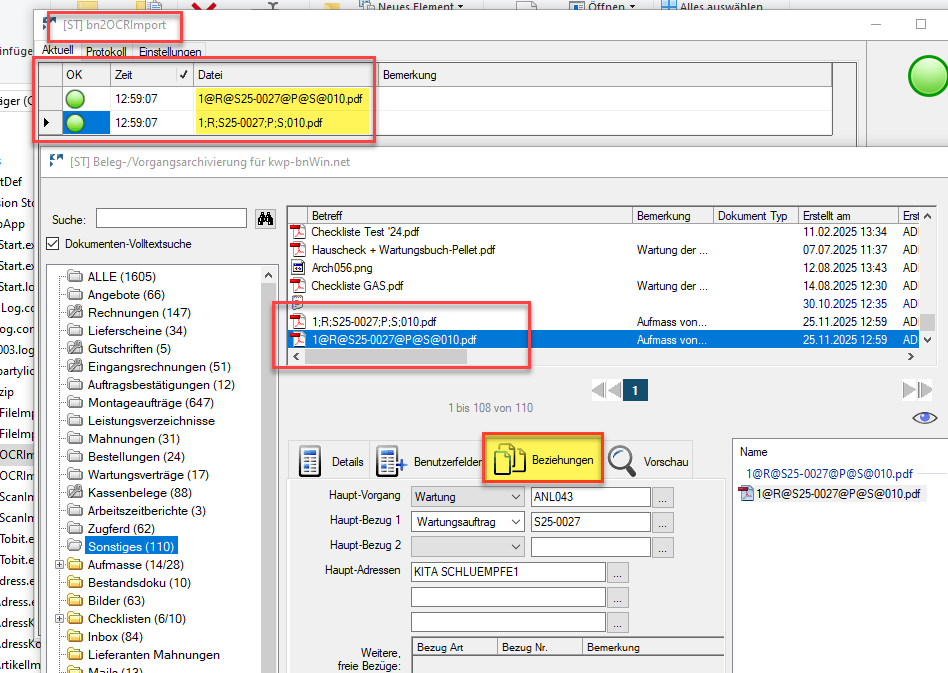
So sieht das automatisch archivierte Dokument dann aus, hier mit dem Trennzeichen “;”und “@”.
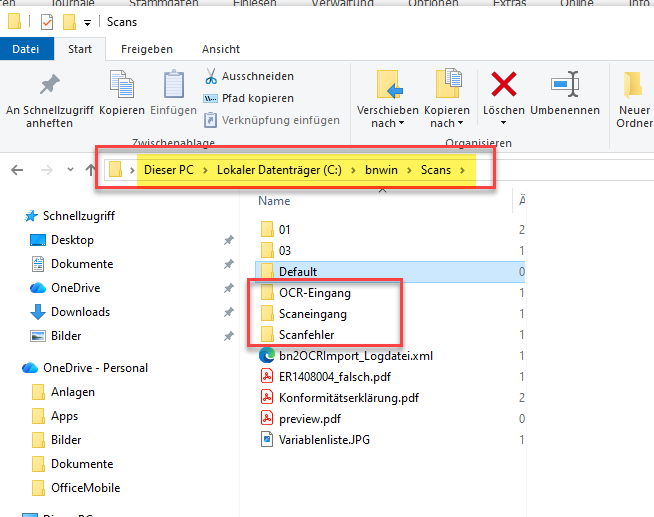
Voraussetzung für die automatische Verarbeitung der Scans ist ein Scanverzeichnis, das direkt vom Scanner angesprochen wird. Standardmäßig liegt dieses im Ordner C:/bnwin/Scans. Wir empfehlen als Ordner den Scaneingang, einen Ordner für Scanfehler (nicht erkannte Barcodes) und ggfls. einen Ordner für den OCR-Eingang (abhängig von den verwendeten Lösungen).
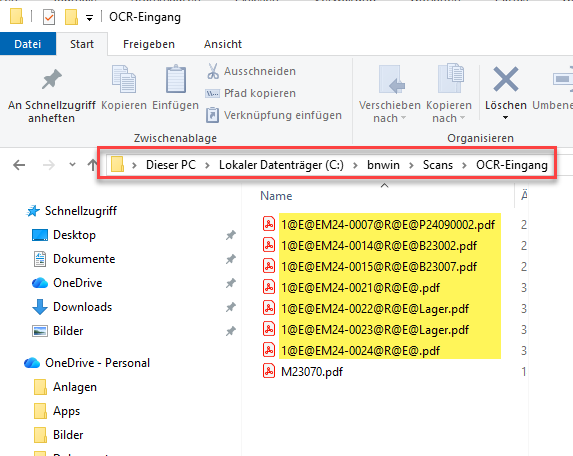
Die gescannten Dokumente landen in dem Scanordner. Der Dateiname ist die Struktur des Barcodes.
Diese Dateien können über das Programm bn2OCRImport (C:\ProgrammeX86\bnwinlocal\bn2OCRImport.exe) automatisch verarbeitet werden. Für den Anwender entfällt dann der Schritt des Importierens im ScanImport. Dieses Programm kann unabhängig einer Lizenz auf einem Rechner betrieben werden. Es prüft regelmäßig in einem einstellbaren Windows-Ordner auf neue Dokumente und verarbeitet diese ggf. automatisch im KWP Archiv. Es ist die ideale Ergänzung zum BARCODE-OCR-Dienst (Keil). Denn es vermeidet Fehler. Am Bildschirm wird dann über einen Ampelsystem signalisiert, ob und wie viele Dokumente erfolgreich verarbeitet werden konnten. Somit wird der Archivierungsaufwand nochmals reduziert. Der Anwender muss nur noch seine Barcode-Dokumente am Kopierer einscannen. – Alle weiteren Schritte übernehmen die Programme Barcode-OCR und ARCHIVAUTOMAT. Beim Start der bn2OCRImport.exe melden Sie sich wie gewohnt mit Ihrem Benutzerkürzel an.
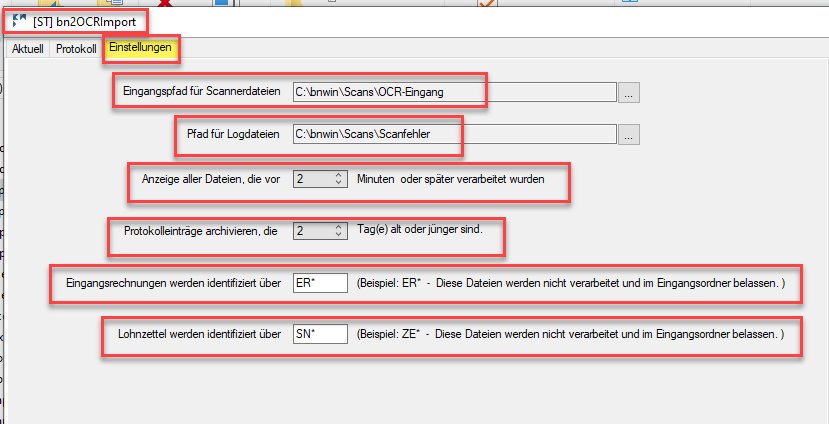
Zunächst müssen einmalig die Einstellungen vorgenommen werden.
|
Eingangspfad für Scannerdateien |
Ordner, in dem der Scanner die Dateien platziert und das Programm prüft |
|
Pfad für Logdateien |
Ordner, in den das Programm fehlerhafte Scans schiebt, die nicht automatisch verarbeitet werden können |
|
Anzeige aller Dateien, die vor x Minuten oder später verarbeitet wurden |
Zeitintervall für die Dateien, die angezeigt werden sollen |
|
Protokolleinträge archivieren, die x Tage oder jünger sind |
Zeitintervall für das Archivieren der Protokolle |
|
Eingangsrechnungen werden identifiziert über “XX” |
Kürzel der Eingangsrechnungen, die Funktion erklären wir im nächsten Kapitel |
|
Lohnzettel werden identifiziert über “XX” |
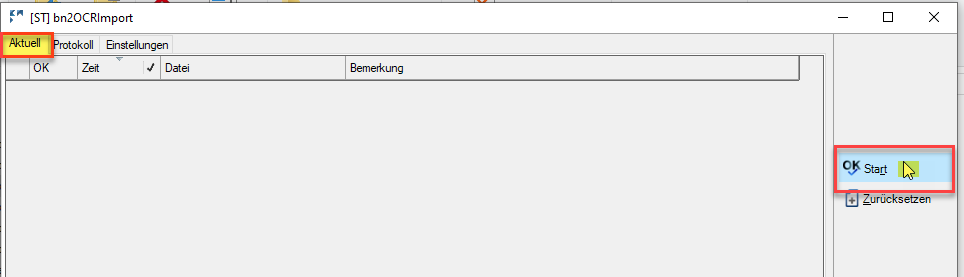
Der automatische Import wird mit “OK Start” begonnen.
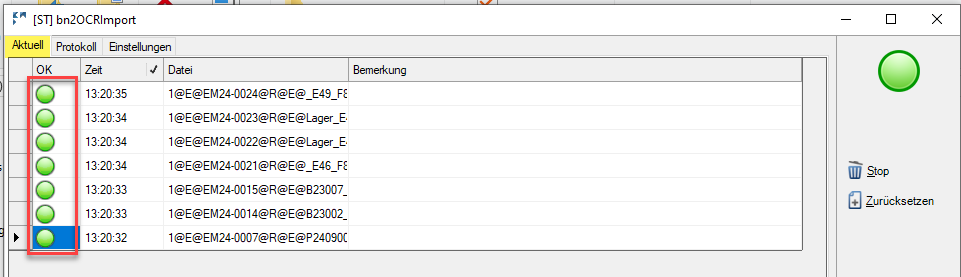
Alle erfolgreich verarbeiteten Dokumente werden mit einem grünen Ampelsymbol gekennzeichnet.
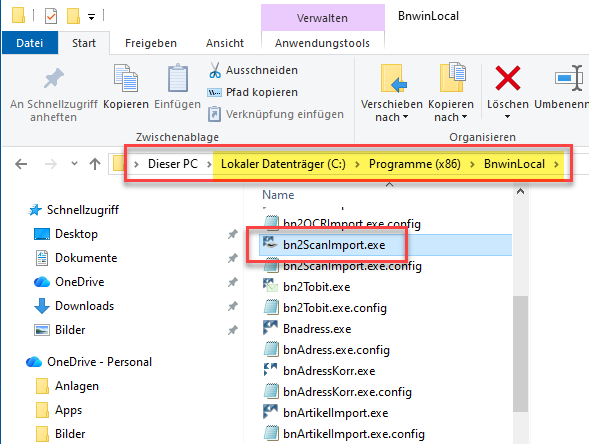
Fehlerhafte Dokumente, die nicht automatisch verarbeitet werden konnten, können Sie manuell nachbearbeiten. Unter C:/Programme(x86)/BnwinLocal finden Sie die Anwendung “bn2Scanimport.exe“.
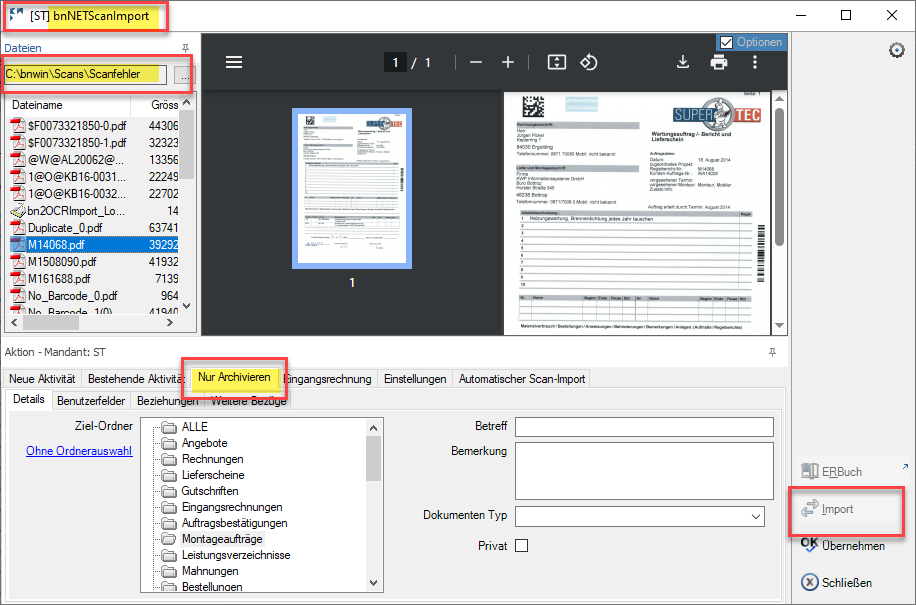
Sie wählen den Ordner für Scanfehler aus, in den bn2OCRImport die Dateien verschoben hat, wo der Barcode nicht gelesen werden konnte. Mit der Funktion “Nur Archivieren” können Sie die Dokumente im Archiv ablegen.
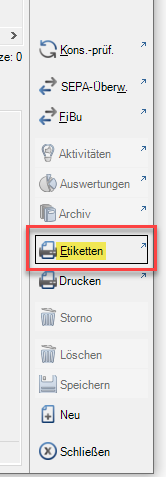
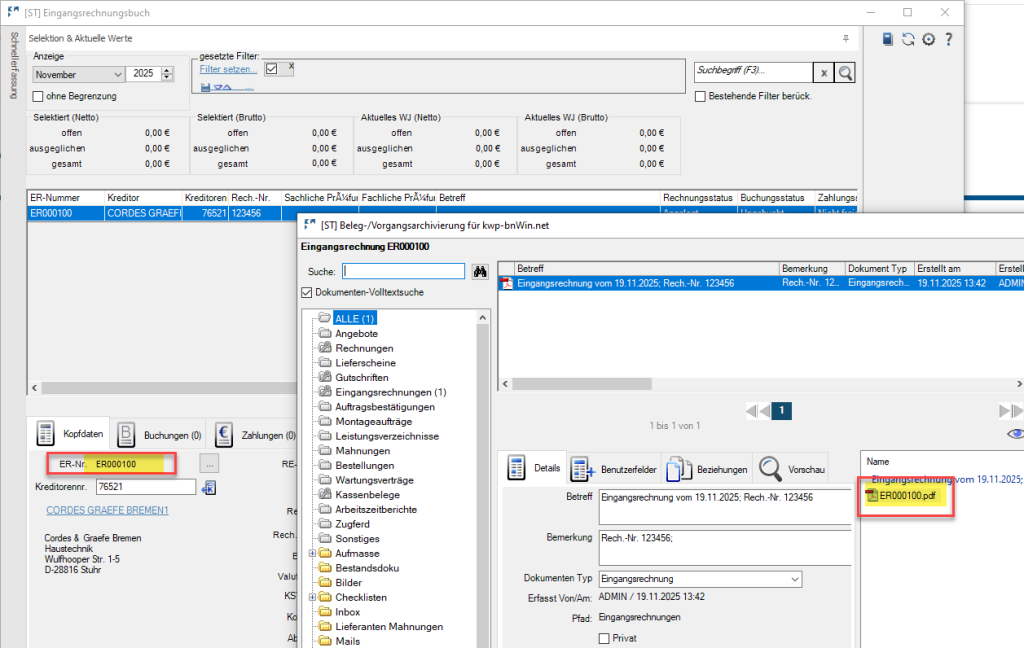
Auch Eingangsrechnungen lassen sich mit einem Barcode automatisch verarbeiten. Dafür öffnen Sie das Eingangsrechnungsbuch und in der Menüleiste “Etiketten“.
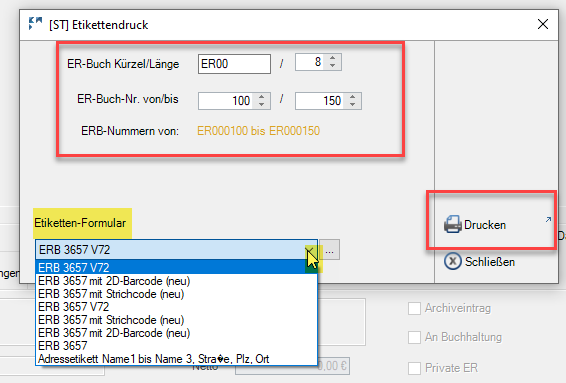
Im neuen Fenster geben Sie sowohl das Kürzel als auch die Länge unserer ERB-Nummer ein. In der zweiten Zeile geben Sie die ERB-Nummern ein, die auf dem Barcode gedruckt werden sollen (entsprechend der fortlaufenden Nummerierung im ERB). Sie wählen das gewünschte Formular für die Etiketten und starten mit “Drucken“.
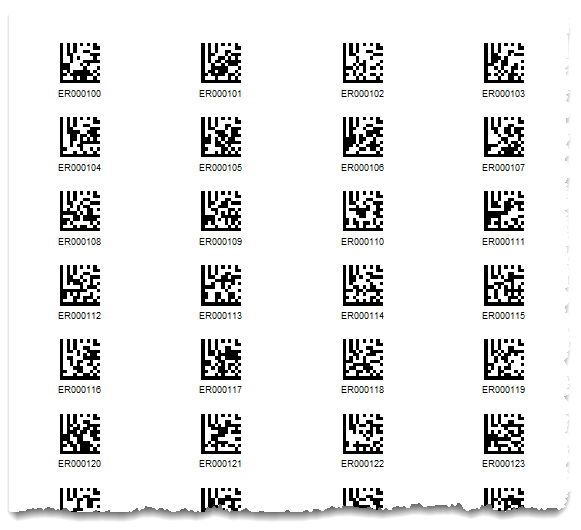
Die Papier-Eingangsrechnungen bekommen jeweils 1 Etikett und werden eingescannt.
In dem Moment, wo im ERB eine Eingangsrechnungsnummer eingegeben wird, die im Scanordner bereit liegt, verknüpft das System die wichtigsten Eckdaten der Rechnung und schiebt die Rechnung aus dem Ordner ins Archiv.