
Die tägliche Praxis im Archiv
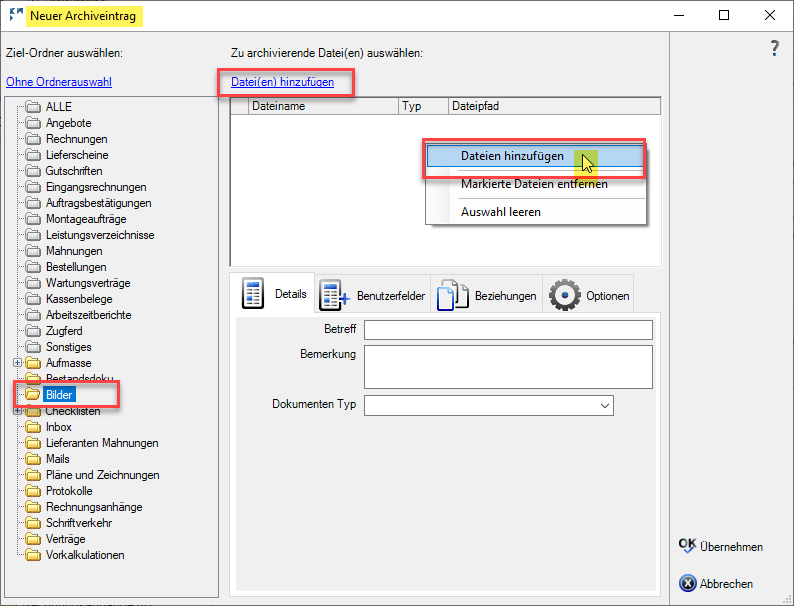
Wir starten mit der Archivierung einer neuen Datei. Dazu wählen Sie entweder “Neu” in der Menüleiste oder klicken mit der rechten Maustaste in die Liste der Dokumente und wählen im Kontextmenü “Eintrag / Datei hinzufügen“.
Hinweis: wird kein Ordner ausgewählt, landet das Dokument automatisch im Ordner “Sonstiges”. Dieser sollte regelmäßig geprüft werden, um die Dokumente ggfls. nachträglich in den richtigen Ordner zu verschieben.
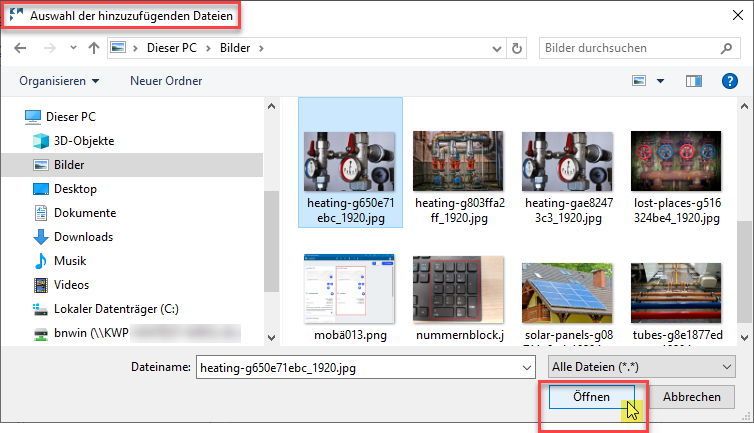
Es öffnet sich der Explorer, in dem Sie die Datei(en) auswählen und mit “Öffnen” die Auswahl bestätigen.
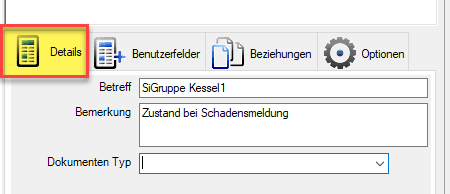
Sie füllen nun die Details zu diesem Archiveintrag. Der Betreff ist der erste Eintrag in der Dokumentenliste, der etwas über den Inhalt der Datei aussagt und sollte mit Bedacht gewählt werden. Die Bemerkung kann weiterführende Informationen enthalten. Optional kann der Dokumententyp bestimmt werden (wir empfehlen eine einheitliche Festlegung für das Unternehmen), der eine zusätzliche Filterung bei der Ansicht der Liste der Dokumente erlaubt.
Eine Besonderheit ist der Dokumenten Typ “Dokumenten-Vorlage”, den wir in in einem eigenen Kapitel erläutern.
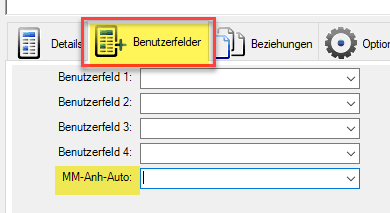
Es gibt 5 Benutzerfelder, die unternehmensspezifisch festgelegt werden können. Sie dienen als zusätzliches Filterkriterium. Die Hinterlegung wird in den Grundeinstellungen getroffen.
Eine Besonderheit ist bei Nutzern des mobilen Monteurs das Benutzerfeld 5, dass mit dem Merker “MM-Anh-Auto” belegt wird. So werden automatische Anhänge für Montageaufträge gesteuert, z. B. Checklisten zur Wartung. Die genaue Funktionalität ist in einem eigenen Kapitel erklärt.
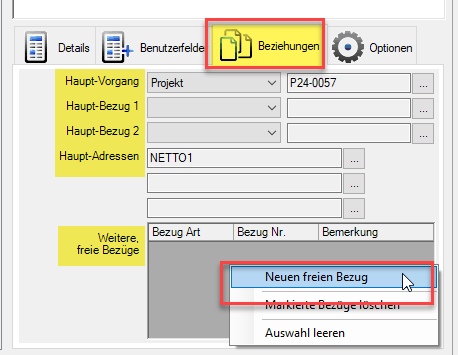
Mit den Beziehungen wird festgelegt, in welchen Archiven ein Link zu dem Dokument erzeugt wird. Diese Felder sind vorbelegt, wenn das Archiv aus einem Vorgang heraus aufgerufen wird.
Mit einem Klick in das graue Feld bei “freie Bezüge” (rechte Maustaste) können weitere Links zu Vorgängen gesetzt werden, die nicht unmittelbar zum Haupt-Vorgang gehören.
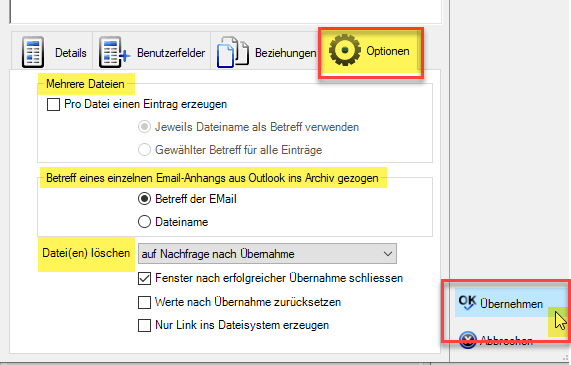
Mit den Optionen lassen sich Regularien zur Archivierung treffen, wobei sich das System jeweils die letzte Einstellung merkt und die Optionen nicht bei jeder neuen Archivierung zwingend gesetzt werden müssen.
Die einzelnen Punkte sind selbsterklärend und benötigen wohl keine weitere Ausführung.
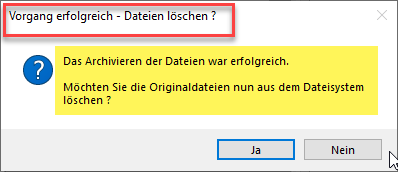
Sind alle Felder gefüllt, wird mit “OK übernehmen” die Datei archiviert. Es folgt eine Erfolgsmeldung vom System mit der Nachfrage, ob die Originaldateien (die Datei im Explorer) gelöscht werden soll. So wird doppelter Speicherplatzbedarf gleich vermieden, wenn man mit “Ja” bestätigt.
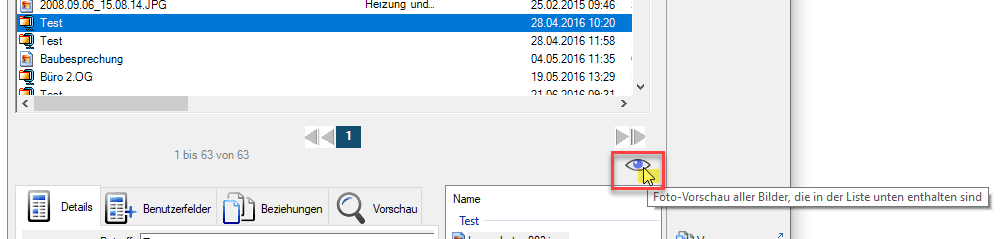
Bei Mehrfacheinträgen von Bildern in einem Ordner kann über das “Auge” (Symbol) die Foto-Vorschau gestartet werden.
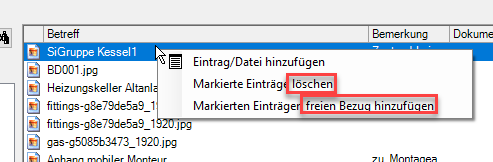
Im Kontextmenü zu einem Archiveintrag gibt es noch 2 weitere, direkte Funktionen.
- markierte Einträge löschen (alternativ den Button “Löschen” in der Menüleiste)
- markierten Einträgen einen freien Bezug hinzufügen (alternativ Reiter Beziehungen, freie Bezüge)
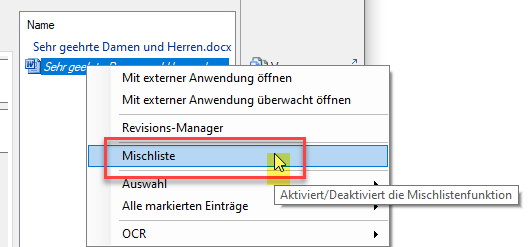
Im Kontextmenü der Datei in der Dokumentenliste (Fenster unten rechts) finden sich weitere Funktionen für dieses Dokument.
|
Mit externer Anwendung öffnen |
Öffnet das Dokument außerhalb von kwp-bnWin.net (z. B. in Word, Bilderviewer, o.ä.). Wird das Dokument extern geändert, werden diese Änderungen nicht automatisch gespeichert. |
|
Mit externer Anwendung überwacht öffnen |
Öffnet das Dokument außerhalb vom System überwacht, d.h. es wird auf evtl. Änderungen geprüft und ggfls. in einer geänderten Revision archiviert. |
|
Revisionsmanager |
Im Revisionsmanager können die verschiedenen Revisionen aufgerufen und transparent nachvollzogen werden (Details siehe weiter hinten im Kapitel). |
|
Mischliste |
Die Mischliste erlaubt die Anzeige von Dokumenten aus verschiedenen Suchergebnissen (Details siehe weiter hinten im Kapitel). |
|
Auswahl Alle markierten Einträge OCR |
Diese Menüpunkte verfügen wiederum über Untermenüs, die wir uns gleich detailliert anschauen. |
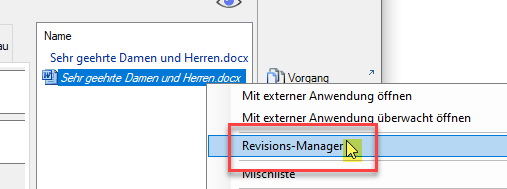
Ist die Schrift des Dokumentes kursiv dargestellt, ist das ein Zeichen dafür, dass für dieses Dokument Revisionen vorhanden sind. Wir rufen über das Kontextmenü den Revisionsmanager auf.
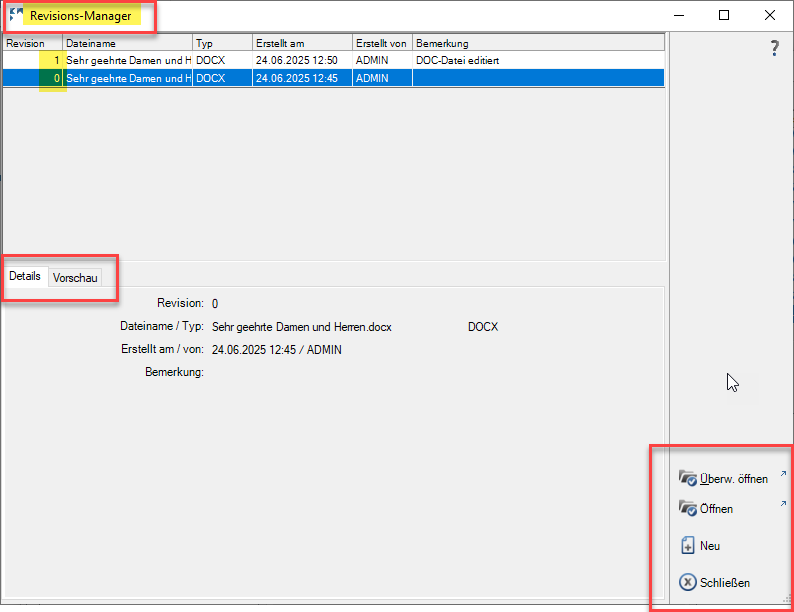
In der Übersichtsliste werden alle vorhandenen Revisionen angezeigt. In den “Details” zum Dokument ist ersichtlich, welcher User diese Revision wann erzeugt hat. Auch hier stehen in der Menüleiste die Funktionen “überwacht öffnen” und “öffnen” zur Verfügung.
Über den Reiter “Vorschau” können die Dokumente betrachtet werden ohne sie zu öffnen.
Mit den Button “Neu” kann eine neue Revision zu dieser Original-Datei von einem beliebigen Laufwerk hochgeladen werden.
Die “Mischliste” steht an den unterschiedlichsten Stellen im System zur Verfügung und hat immer die gleiche Funktionalität. Im ersten Schritt wird der Merker “Mischliste” aktiviert.
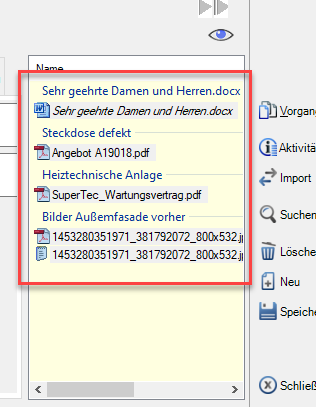
Sie markieren z. B. 1 Datei in der Dokumentenliste. Dann starten Sie eine Suche mit anderen Kriterien oder markieren in der Übersichtsliste eine weitere Datei (Mehrfachauswahl möglich). Der erste markierte Eintrag (in unserem Beispiel das Word-Dokument) bleibt in der Dokumentenliste erhalten, die anderen Auswahlen werden hinzugefügt. So können z. B. auch aus Sammeleinträgen einzelne Dokumente heraus gelöst werden. Diese Mischliste kann dann über das Kontextmenü weiter bearbeitet werden.
Nach Erledigung der Aufgaben wird die Mischliste durch einen erneuten Klick wieder deaktiviert.
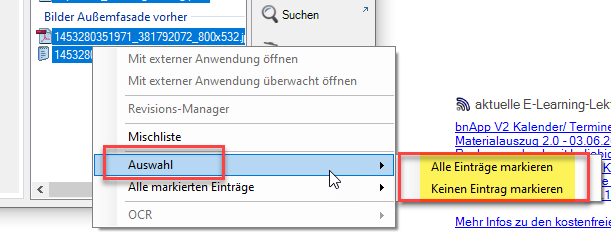
Bei einer längeren Dokumentenliste können die Dateien mit einem Klick über das Untermenü von “Auswahl” markiert oder demarkiert werden.
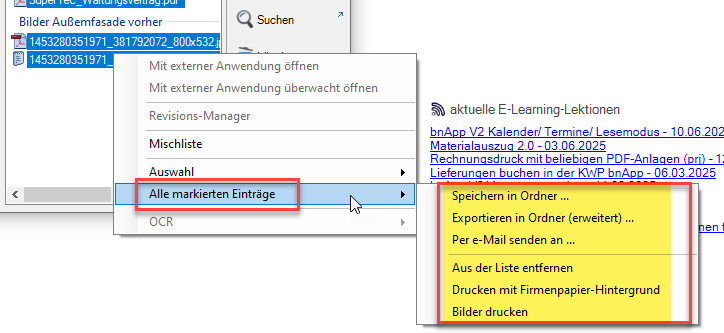
Hinter dem Menüpunkt “Alle markierten Einträge” verbergen sich gleich 6 Funktionen, die zum überwiegenden Teil selbsterklärend sind. “Speichern” bzw. “Exportieren” ermöglicht die Speicherung auf einem beliebigen Laufwerk. “Per e-Mail senden an” öffnet das firmeninterne Mailprogramm und fügt die Dokumente als Anlage bei. “Aus der Liste entfernen” löscht keine Dokumente, sondern entfernt sie nur aus der Auswahl.
Erklärungsbedarf gibt es wohl bei der Funktion “Drucken mit Firmenpapier-Hintergrund“. Viele automatisch erzeugte Dokumente werden auch heute noch auf Firmenpapier aus der Druckerei gedruckt und im Archiv verbleibt ein Dokument ohne Firmenkopf und Fußzeilen.
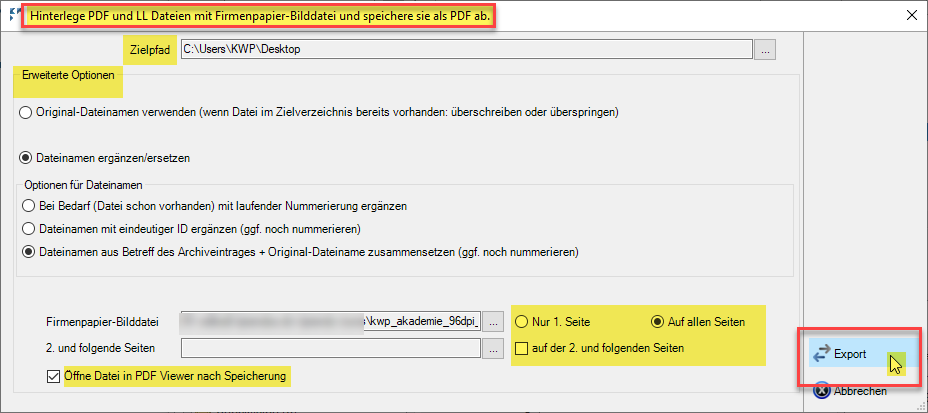
Für PDF-Dateien und systeminterne LL-Dateien kann nachträglich ein (digitaler) Ausdruck mit Firmenpapier-Daten erzeugt werden.
Dazu wird der entsprechende Pfad zu der Bilddatei hinterlegt. Einzelheiten zum neuen Dateinamen werden festgelegt sowie die Verwendung der Bilddatei auf den Seiten des Ausdrucks. Mit “Export” wird eine neue PDF-Datei erzeugt, auf dem nun der Firmenkopf und ggfls. die Fußzeile vorhanden sind. Diese neue Datei kann z. B. als Rechnungskopie per Mail versendet werden.
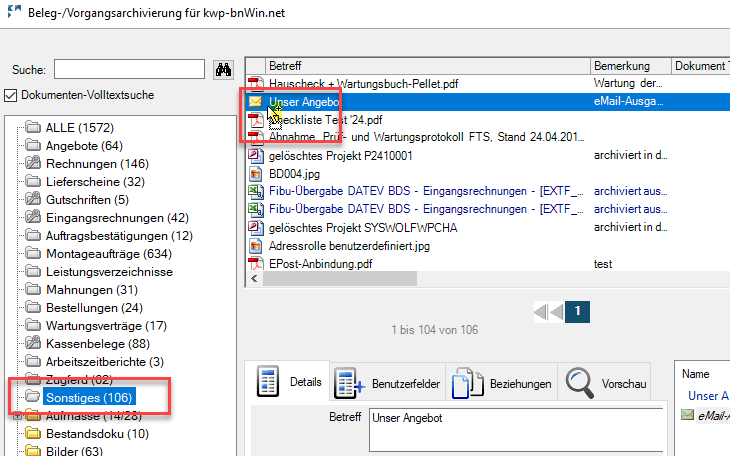
Damit eine Datei in einen anderen Ordner verschoben werden kann, wird diese markiert und der Mauszeiger in Richtung 1. Spalte geschoben.

Es erscheint ein kleines Kreuz am Mauszeiger, wenn man die richtige (kleine) Stelle getroffen hat. In dem Moment wird die linke Maustaste gedrückt und gehalten.
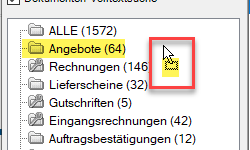
Der Mauszeiger wird nun zu dem Zielordner bewegt (Maustaste gedrückt halten). Ein kleines Rechteck am Mauszeiger zeigt an, dass die Datei hierher verschoben werden kann. Ist der richtige Ordner erreicht, wird die Maustaste losgelassen.