
Mit der E-Post werden Rechnungen nur noch per Mail an den Kunden versendet, das Papier mit dem Porto entfällt. Technische Voraussetzung ist die Nutzung einer SQL-Datenbank. Es handelt sich hierbei um eine kostenpflichtige Dienstleistung, die von unserem Support eingerichtet wird.
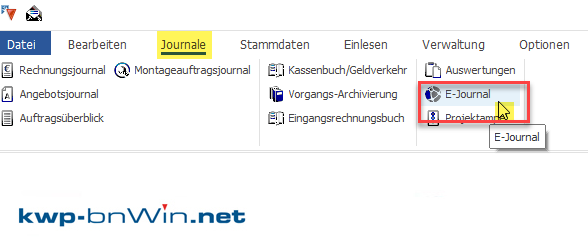
Im Menü “Journale” finden Sie das Modul “E-Journal“.
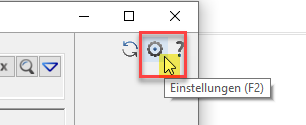
Im ersten Schritt wechseln sie in die Einstellungen, um die Parameter für den Versand festzulegen.
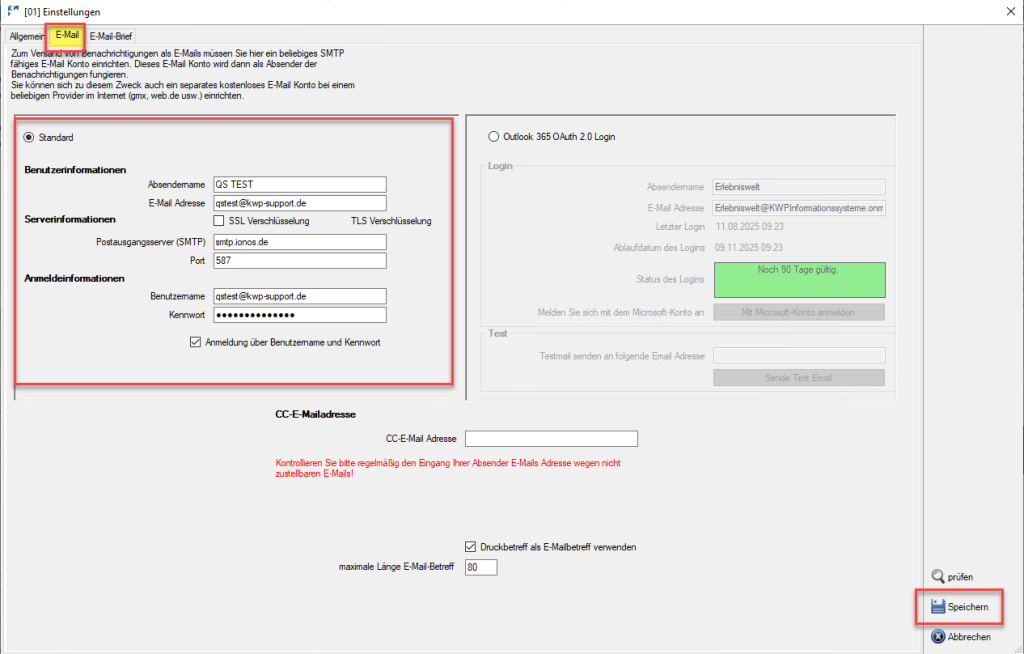
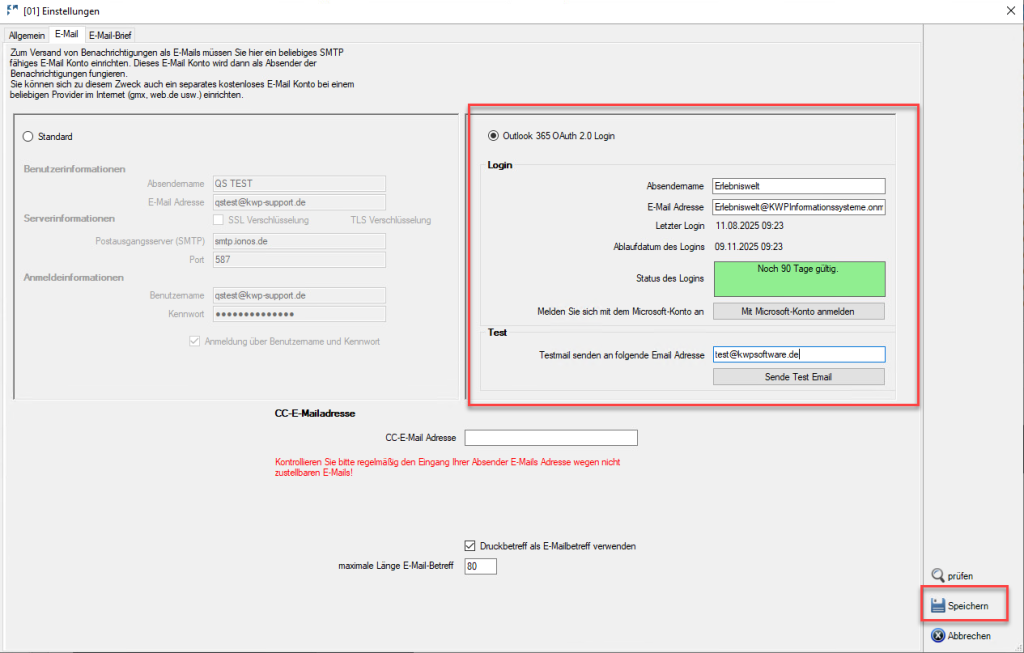
Es gibt zwei Varianten. Den Standard SMTP-Versand oder den Outlook 365 OAuth 2.0 Login. Die jeweiligen Daten erhalten Sie von Ihrem Provider.
Wir empfehlen ein eigenes Konto für den zentralen Versand von Ausgangsrechnungen anlegen zu lassen. Somit können Sie über Ihr eMail Programm den Versand entsprechend protokollieren und nachvollziehen.
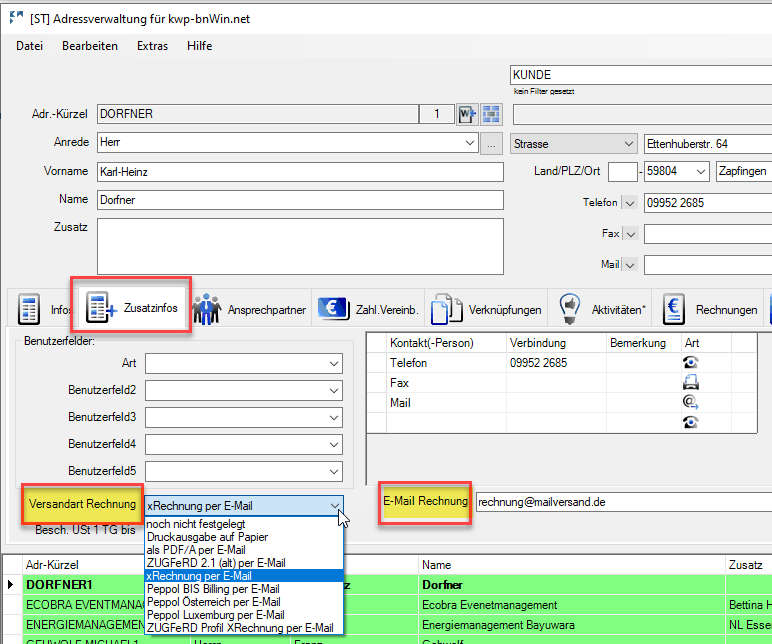
Sind die Voraussetzungen im Journal geschaffen, können die Daten für den jeweiligen Kunden eingerichtet werden. Auf den Reiter “Zusatzinfos” der Adresskarte wird im Feld “Versandart Rechnung” die gewünschte Option markiert. In unserem Beispiel “als PDF/A per E-Mail”.
Im Feld “E-Mail Rechnung” tragen Sie die Empfängeradresse ein.
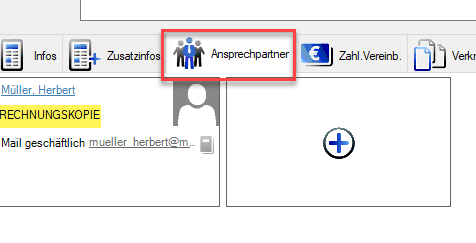
Sie haben die Möglichkeit, für den Rechnungsversand einen cc-Empfänger festzulegen. Dafür wechseln Sie in der Adresskarte auf den Ansprechpartner.
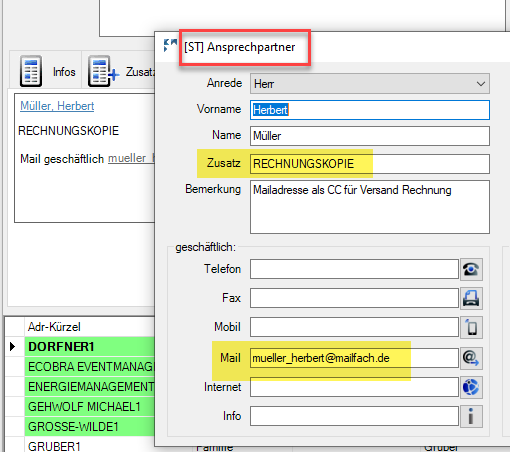
Damit das System den Zusammenhang auch erkennt, müssen Sie im Feld Zusatz zwingend “RECHNUNGSKOPIE” eintragen und natürlich die Mailadresse.
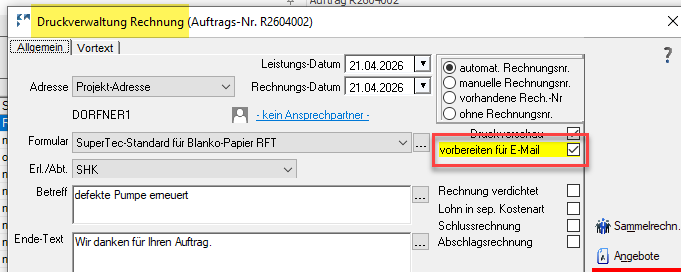
Mit dem Eintrag auf der Adresskarte erscheint beim Rechnungsdruck eines beliebigen Vorgangs für diesen Kunden die Option “vorbereiten für E-Mail“. Achten Sie darauf, dass Ihr Rechnungsformular die notwendigen Variablen für den Versand per Mail beinhaltet.
Wird der Druck mit Rechnungsnummer ausgelöst, erzeugt das System automatisch einen Eintrag im E-Journal. Es wird kein Drucker mehr angesteuert, kein Papier ausgegeben.
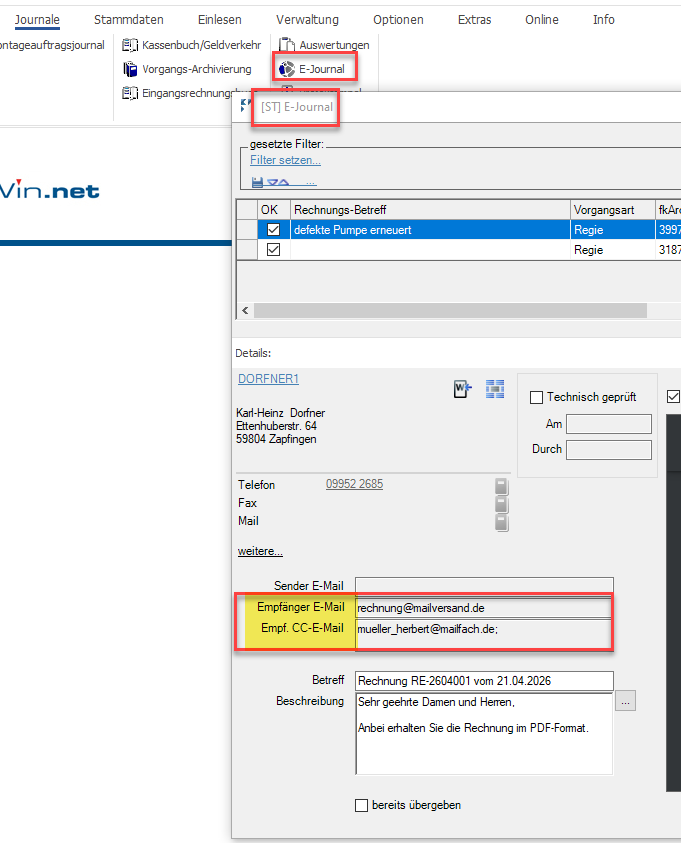
Zurück im E-Journal finden Sie nun die Rechnungen, die für den Versand per Mail vorgesehen sind. Bei Verwendung der cc-Option sind hier auch 2 Empfängeradressen gelistet.
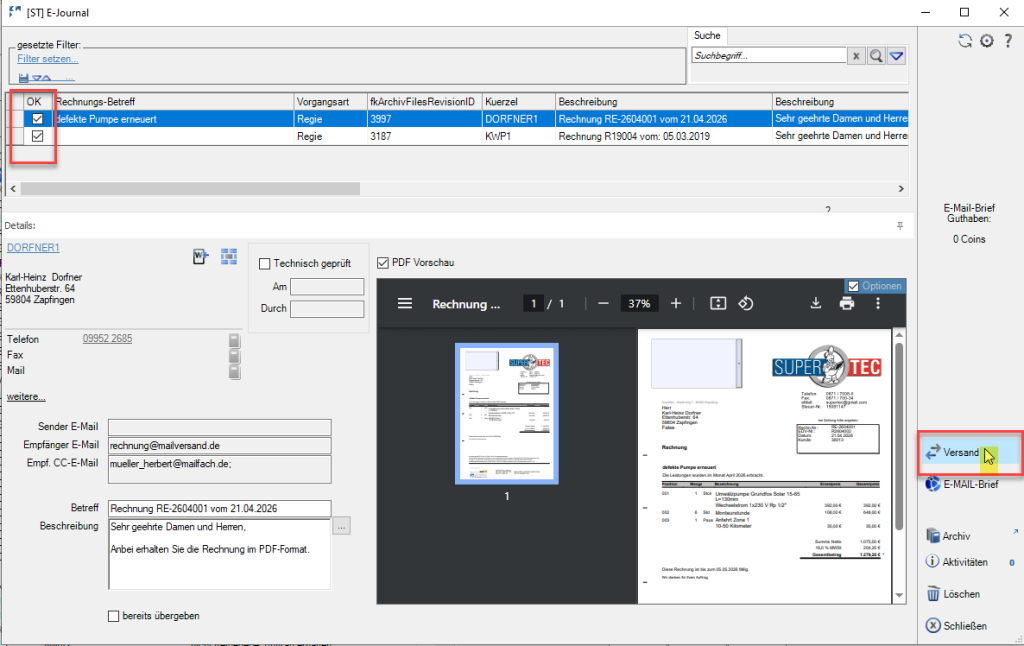
Für den eigentlichen Versand markieren Sie die Rechnungen mit einem Haken in der Spalte “OK” und aktivieren dann über den Button “Versand” die Zustellung der Rechnungen.
Mit der umfangreichen Filterfunktion können beliebige Kriterien bei einem größeren Datensatz festgelegt werden – um den Versand pro Abteilung, pro Mitarbeiter, pro Datum, usw. organisatorisch zu steuern.