

Die Arbeitsabläufe im Aufmassmodul haben wir ausführlich erklärt. Schauen wir uns noch an, welche Funktionen die Menüleiste bietet.
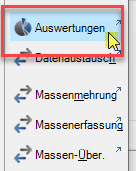
Auswertungen:
Aufruf von Reports. Das Programm öffnet dann die Reportauswahl.
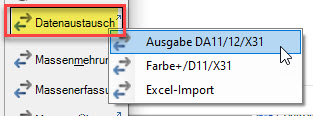
Datenaustausch:
Hier erreichen Sie die Auswahl der DA11/DA12 Ausgabe (diese Funktion ist nur aktiv, wenn Sie die Schnittstelle besitzen) und die Option Excel-Import (hierüber ist es möglich, eine Excel-Datei in das Aufmaß Modul zu importieren). Bitte beachten Sie hierzu die Informationen, wie diese Excel-Datei aufgebaut werden muss.
Export Aufmaß im Format ONRE (A2063-2015)
Voraussetzung
a) Das Modul ONRE ist lizenziert
b) Das Aufmaß wurde mit Zeilennummer erfasst
c) Je AZ/TR existiert eine eigenständige Aufmaßnummer
d) Die Blattnummern dürfen sich im gesamten Aufmaß nicht wiederholen, es darf nicht mit Unterblattnummern gearbeitet werden.
Empfehlung: maximal 26 Zeilen pro Blatt
Export
a) Rufen Sie das Modul Aufmaß auf und dort die Anwahl „Datenaustausch“
b) Im Auswahlmenü markieren Sie den Punkt „Ausgabe ONRE“ mit der linken Maustaste
c) Passen Sie den Ausgabedatei-Namen an (z.B. Projektnummer plus AZ1) ggfls. noch den Ausgabepfad
d) Passen Sie bei Bedarf den Auftrags-/LV-Code an
e) Wählen Sie den Übergabe-Umfang über die Auswahl von/bis Aufmaßnummer
f) Exportieren und drucken Sie die bereitgestellten Daten.
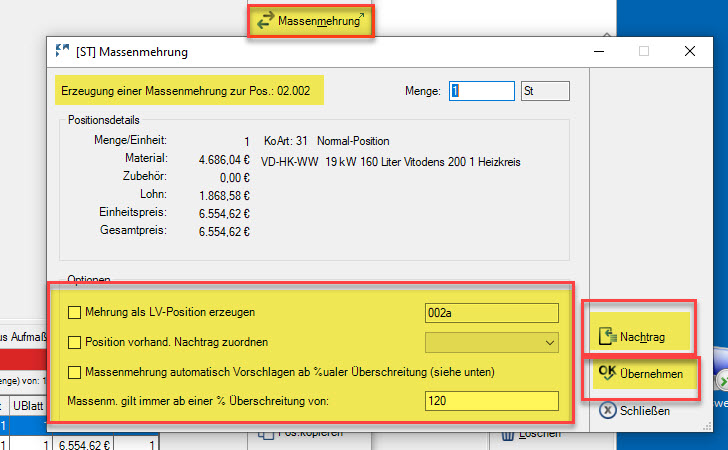
Button-Massenmehrung:
Sobald die Aufmaßmasse höher ist als die Angebotsmasse, kann über diese Funktion eine Massenmehrung durchgeführt werden. Innerhalb des nun erscheinenden Fensters können Sie die Mehrung durchführen. Hierbei wird eine weitere Position mit der entsprechenden Masse angelegt. Sie erkennen die Position an dem Buchstaben a hinter der Pos.Nr. Desweiteren haben Sie an dieser Stelle Zugriff auf die Nachtragsverwaltung. Sie können hier einen neuen Nachtrag anlegen oder auch diese Positionen einem bereits bestehenden Nachtrag zuordnen. Wann diese Funktion zum Tragen kommt, bestimmen Sie in der untersten Zeile dieses Fensters. Bei aktivierter Option kann das Programm Massenmehrungen automatisch vorschlagen.
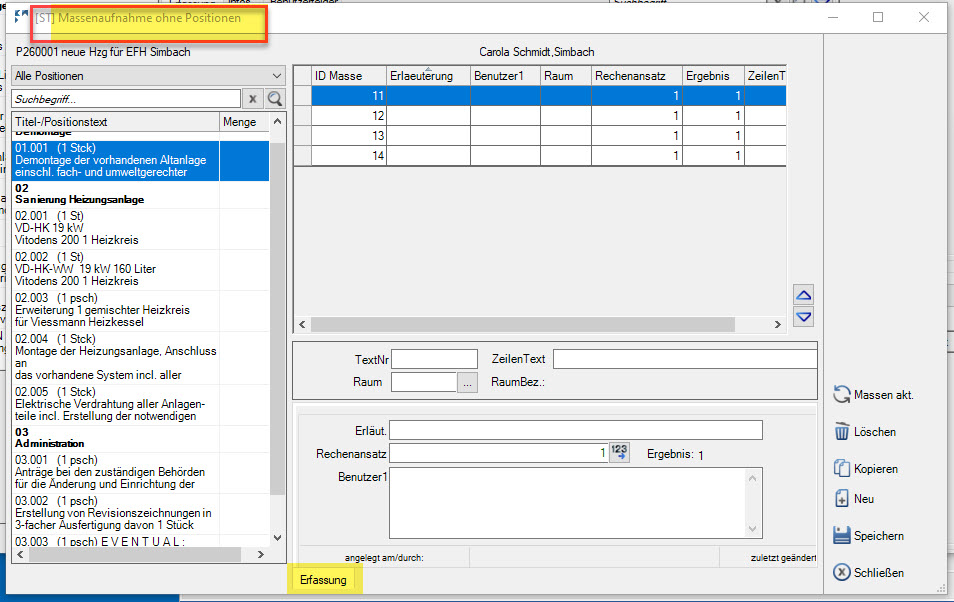
Massenerfassung:
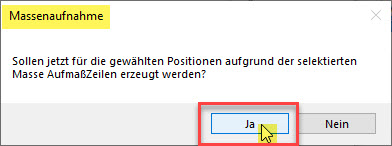
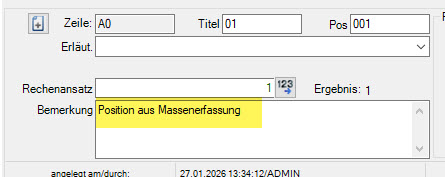
Über diese Funktion können Sie im Vorfeld Massen ohne jeglichen Bezug zu einer Position erfassen. Das heißt, eine Zuordnung und Anlage der eigentlichen Aufmaß-Position erfolgt im Nachgang. Sie können aus dem linken Fenster mit der Maus eine Position auf Ihre bereits erfasste Masse ziehen. Das Programm fragt Sie anschließend, ob aufgrund dieser Auswahl eine Aufmaß-Position erzeugt werden soll. Sobald Sie mit Ja bestätigen, wird die Position im aktuellen Aufmaß/Blatt angelegt. Im Bemerkungsfeld ist der Ursprung dieser Position vermerkt.
Massenübergabe:
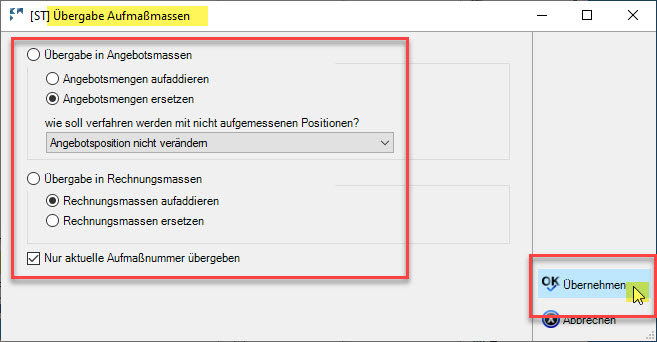
Über diese Funktion können Sie ganz gezielt Massen in Ihr LV übergeben (eine reine Massenübergabe). Der Unterschied zur Übergabe über den Druck ist, dass Sie hier kein Protokoll erhalten und die Möglichkeit haben, gezielt zu addieren oder zu ersetzen – ohne eine Löschung im Vorfeld. Unten im Fenster können Sie Ihre Auswahl auf das aktuelle Aufmaß beschränken. Des Weiteren können Sie hier bestimmen, wie mit nicht aufgemessenen Positionen verfahren werden soll. Positionen auf Null stellen, alternativ setzen oder nicht verändern.

Formelsammlung:
Über diese Funktion können Sie bestehende Formeln bearbeiten oder auch komplett neue Formeln anlegen. Auf diese Formeln haben Sie während der Erfassung, beim Rechenansatz über den Button 123, Zugriff. Die Formelsammlung haben wir im Kapitel Aufmasserfassung ausführlich erklärt.
Raumbuch:
Sie können sich hier eine Raumaufteilung als Baumsystem anlegen. Auf das Raumbuch haben Sie dann während der Erfassung Zugriff und können so Ihren Positionen einen Raum zuordnen. Es kann auch nach den Zuordnungen – oben im Fenster – gefiltert werden.
Erläuterungs-Texte:
Hier werden die Erläuterungstexte verwaltet. Es können hier auch neue Texte projektbezogen oder global angelegt werden. Diese stehen Ihnen dann bei der Erfassung zur Verfügung.
Zeilen-Texte:
Hier werden die Zeilentexte verwaltet. Es können hier auch neue Texte projektbezogen oder global angelegt werden. Diese stehen Ihnen dann bei der Erfassung zur Verfügung.
Löschen:
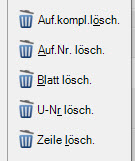
Über die Löschen-Buttons haben Sie folgende Möglichkeiten:
-Komplettes Aufmaß löschen
-Eine Aufmaß-Nummer löschen
-Ein einzelnes Blatt aus einem Aufmaß löschen
-Ein Unterblatt löschen
-Eine einzelne Zeile innerhalb eines Aufmaß-Blattes löschen
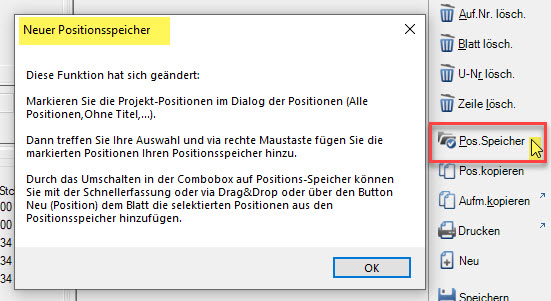
Button-Pos-Speicher:
Diese Funktion hat sich geändert, Sie erhalten an der Stelle nur noch die Information wie der Pos. Speicher im neuen Aufmaß-Modul zu erreichen ist. Bitte beachten Sie hierzu die Hinweise. Der Positionsspeicher befindet sich nun links im Fenster Position. Hier können Sie Positionen markieren und mit der rechten Maustaste in den Speicher aufnehmen.
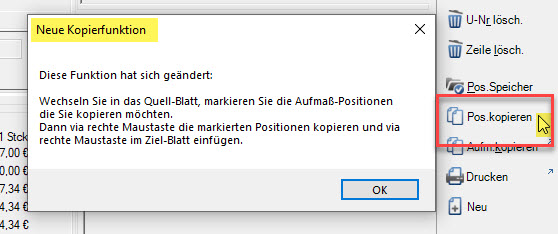
Button-Pos. Kopieren:
Diese Funktion hat sich geändert, Sie erhalten an dieser Stelle nur noch die Information wie Sie eine Position im neuen Aufmaß-Modul kopieren können. Bitte beachten Sie hierzu die Hinweise. Sie können nun eine bereits erfasste Position markieren und mit der rechten Maustaste kopieren. Nun können Sie in das gewünschte Aufmaß bzw. Blatt wechseln und mit der rechten Maustaste die Position wieder einfügen.
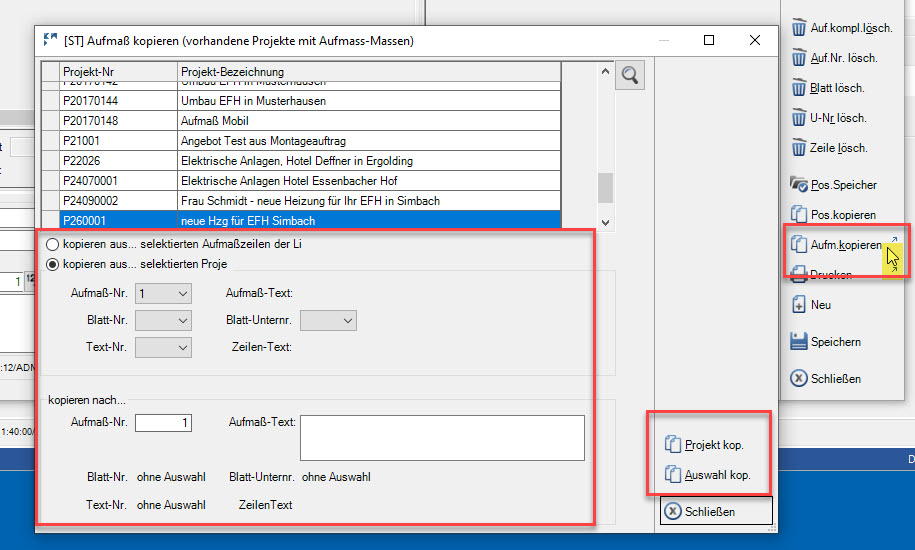
Button-Aufmaß-kopieren:
Hierüber können Sie anhand einer Auswahl ein komplettes Aufmaß kopieren oder einen Teil nach gesetzter Auswahl. Wenn das Projekt bereits erfasste Aufmaß-Massen hätte, würden diese angefügt werden. Hier warnt Sie das Programm allerdings nochmals vor dem Kopieren. Bitte beachten Sie dies, bevor Sie beginnen zu kopieren.
Button-Drucken:
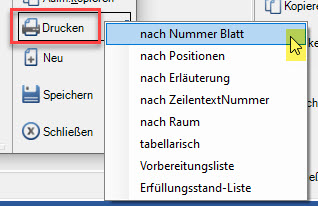
Über diesen Button erreichen Sie die Druckverwaltung. Hier haben Sie folgende Möglichkeiten das Aufmaß zu drucken bzw. den Druck auch zu archivieren:
-nach Nummern-Blatt
-nach Positionen
-nach Erläuterungen
-nach ZeilentextNummer
-nach Raum
-tabellarisch (bei diesem Druck ist keine Massenübergabe möglich)
-Vorbereitungsliste
-Erfüllungsstand-Liste
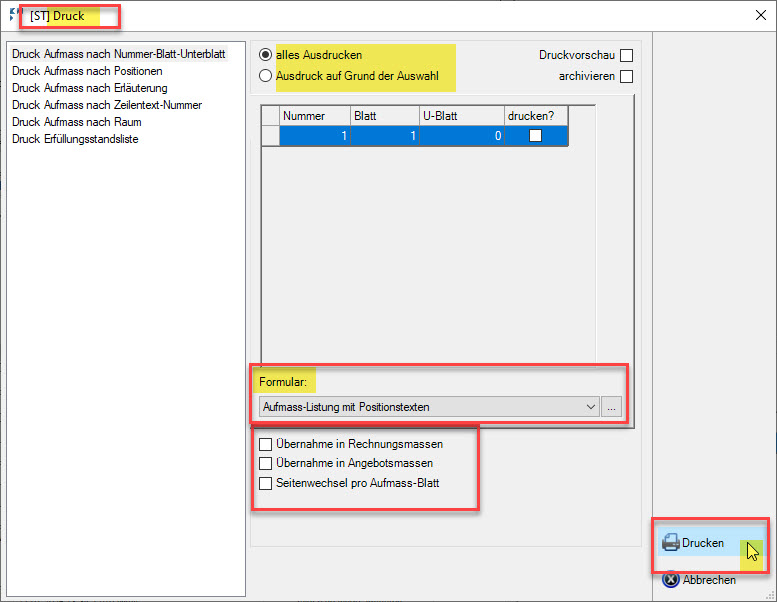
Vor jedem Druck können Sie auswählen, ob Sie die Massen übergeben möchten oder nicht. Des Weiteren können Sie diesen Druck archivieren lassen, wenn Sie den Haken im Druckdialog setzen.
Die Massen in der Positionserfassung werden vor jeder Übergabe gelöscht und anhand dieser Auswahl neu übergeben. So haben Sie immer nur die gewünschten Massen im LV.
– Aufmass – Drucken – Übernahme in Angebotsmassen … ->> überschreibt nur die Mengen in der PosErfassung, die auch im Aufmass vorkommen, die Massen der anderen Positionen bleiben davon unberührt.
Button-Neu:
Über diesen Schalter können Sie ein neues Aufmaß, ein Blatt, ein Unterblatt oder eine Position anlegen. Alternativ können Sie dies auch über die + Zeichen im oberen Bereich des Fensters durchführen.
Button-Speichern:
Speichert die aktuellen Änderungen im Modul
Button-Schließen:
Beenden Sie das Modul und Sie gelangen wieder in die Projektverwaltung zurück.
Kontextmenü
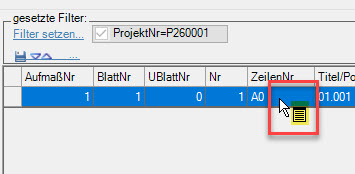
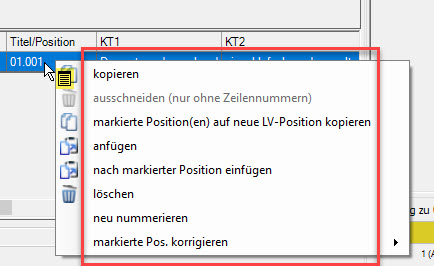
Dort wo am Mauszeiger ein Menü erscheint, erreichen Sie über die rechte Maustaste das Kontextmenü mit zusätzlichen Funktionen.
| kopieren | Position kopieren |
| ausschneiden (nur ohne Zeilennummern) | Position ohne Zeilennummer ausschneiden |
| markierte Position(en) auf neue LV-Position kopieren | die markierte(n) Position(en) werden als neue Position in das Projekt aufgenommen |
| anfügen | eine zuvor kopierte Position an das Ende anfügen |
| nach markierter Position einfügen | eine zuvor kopierte Position nach der markierten Position einfügen |
| löschen | die markierte(n) Position(en) löschen |
| neu nummerieren | die Positionen werden auf Basis der Vorgaben neu nummeriert |
| markierte Pos. korrigieren | Erläuterung, Raum, Zeilentext oder Bemerkung für die markierte(n) Position(en) setzen |