
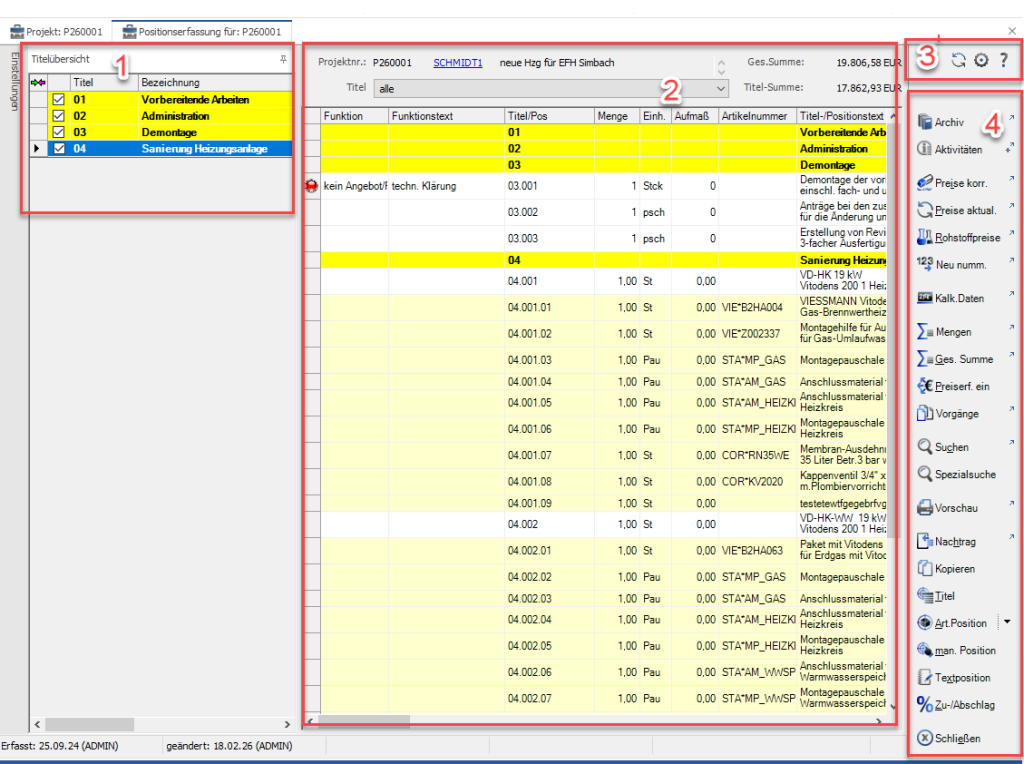
In diesem Kapitel beschäftigen wir uns mit der Menüleiste der Positionserfassung.
Archiv
Über den Button Archiv gelangen sie in das Archiv des Vorgangs.
Aktivitäten
Über den Button Aktivitäten gelangen sie in das vorgangsbezogene Aktivitätenmanagement. Die Anzahl der offenen Aktivitäten wird auf dem Button angezeigt.
Preise korrigieren
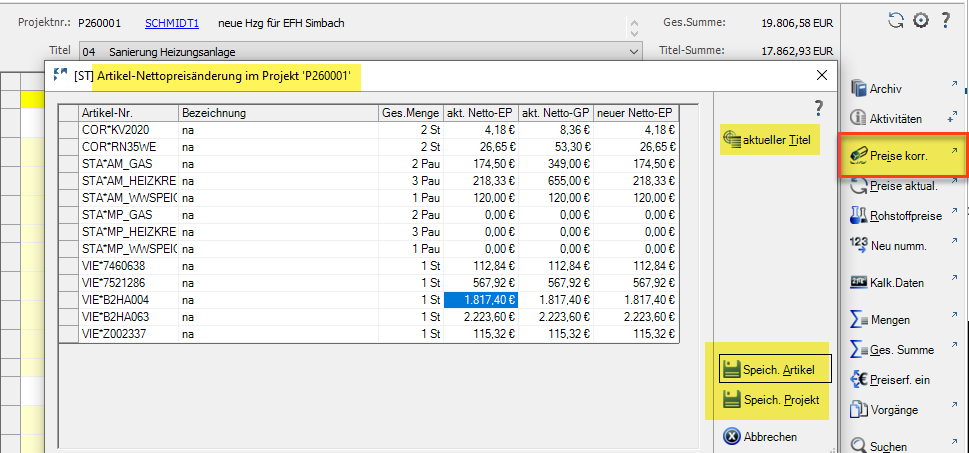
Mit den Button “Preise korr.” gelangen sie in ein neues Fenster. Hier werden der aktuelle Artikelpreis und der neue (Angebots-) Preis gegenübergestellt. Sie haben die Möglichkeit die neuen Preise in das Projekt oder den Artikelkatalog zu übertragen.
Preise aktualisieren
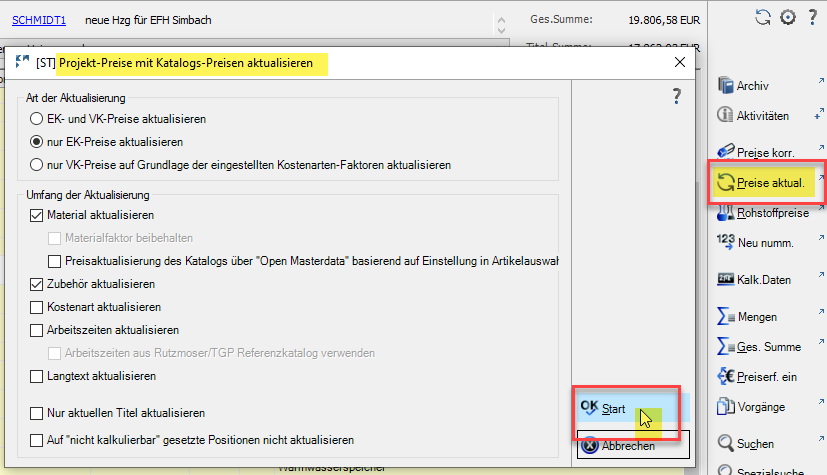
Mit den Button “Preise korr.” gelangen sie in ein neues Fenster. Hier werden der aktuelle Artikelpreis und der neue (Angebots-) Preis gegenübergestellt. Sie haben die Möglichkeit die neuen Preise in das Projekt oder den Artikelkatalog zu übertragen.
Rohstoffpreise
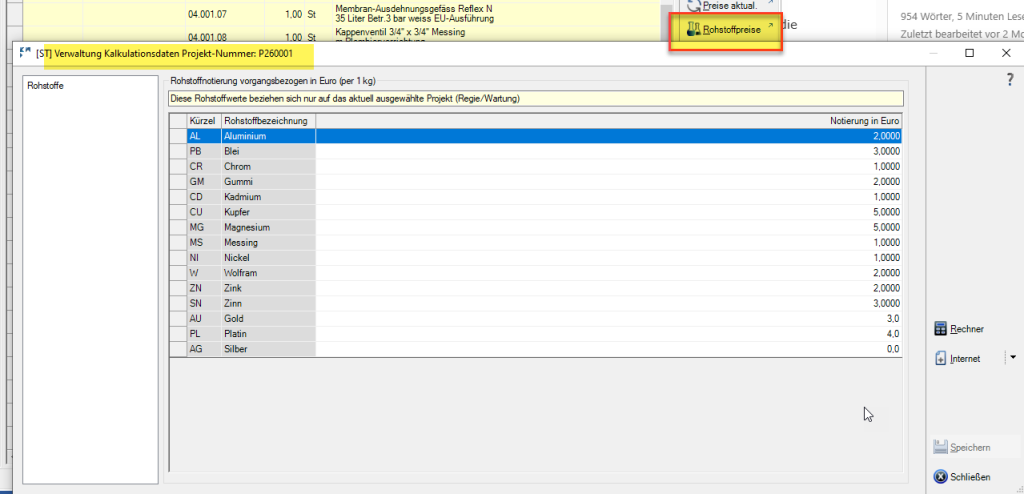
Über den Button “Rohstoffpreise” gelangen sie in die Kalkulationsdaten für Rohstoffe. Hier hinterlegen sie die aktuellen Notierungen (nur projektbezogen). Es steht Ihnen ein Rechner zur Verfügung, alternativ können die Daten aus dem Internet übernommen werden. Die Links für die entsprechenden Seiten werden in den Grunddaten bei Verwaltung –> Kalkulationsdaten hinterlegt.
Neu nummerieren
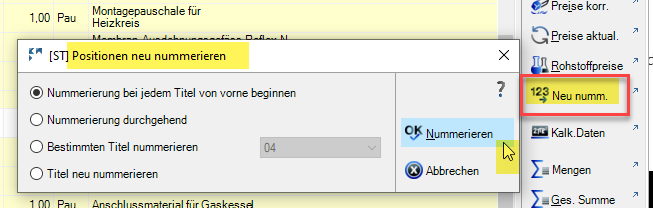
Mit der Funktion “neu nummerieren” können Positionen, einzelne oder alle Titel durchgehend neu nummeriert werden.
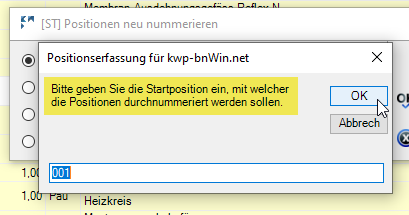
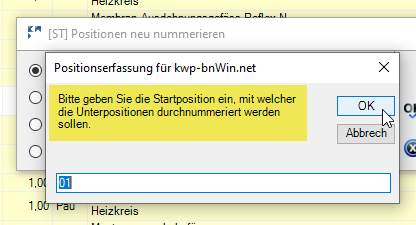
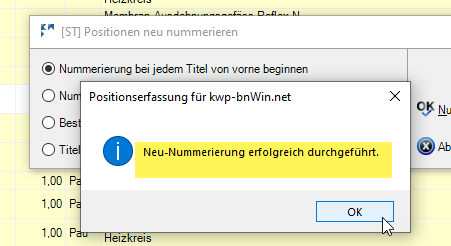
Hierbei legen sie die jeweilige Startposition für Positionen und Unterpositionen fest und starten mit “OK“. Je nach Umfang kann diese Nummerierung etwas Zeit in Anspruch nehmen.
Kalkulationsdaten
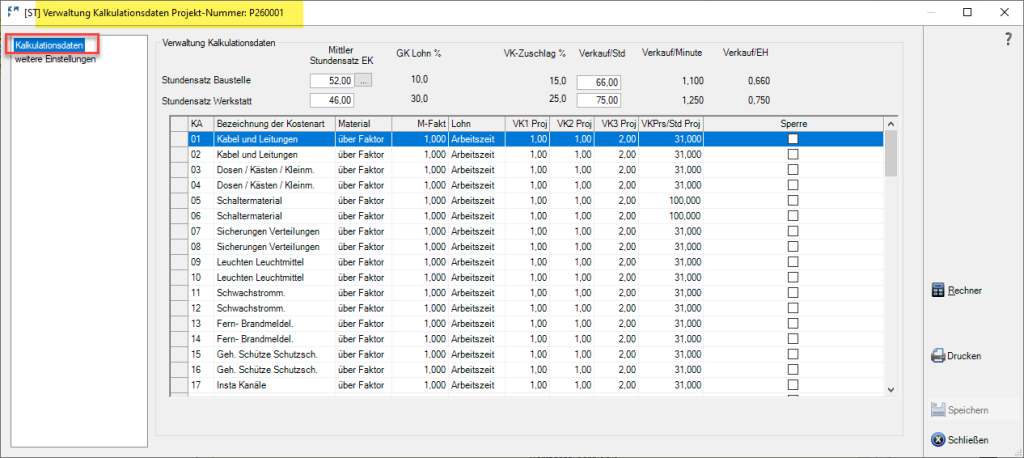
Die Kalkulationsdaten stammen aus den Einstellungen aus Verwaltung –> Kalkulationsdaten und lassen sich über den Button “Kalk. Daten” projektbezogen ändern.
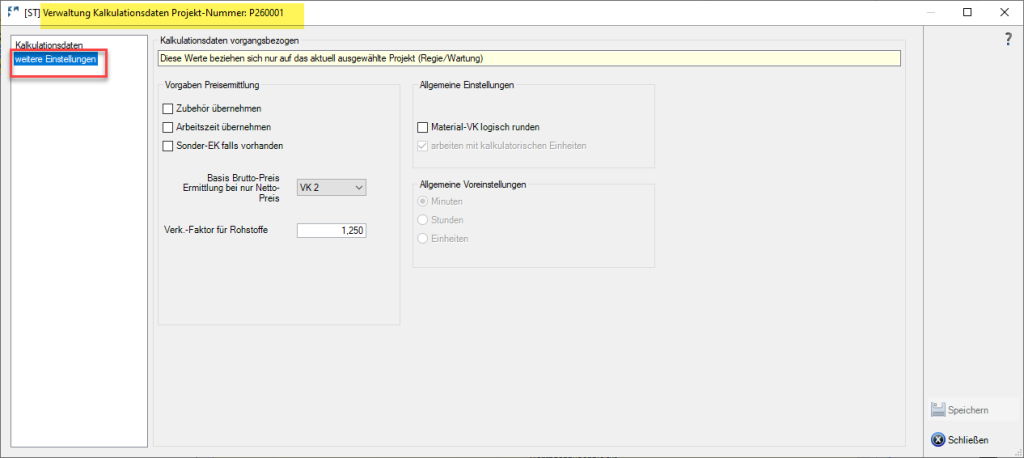
Auch die “weiteren Einstellungen” können projektbezogen geändert werden.
Mengenübersicht
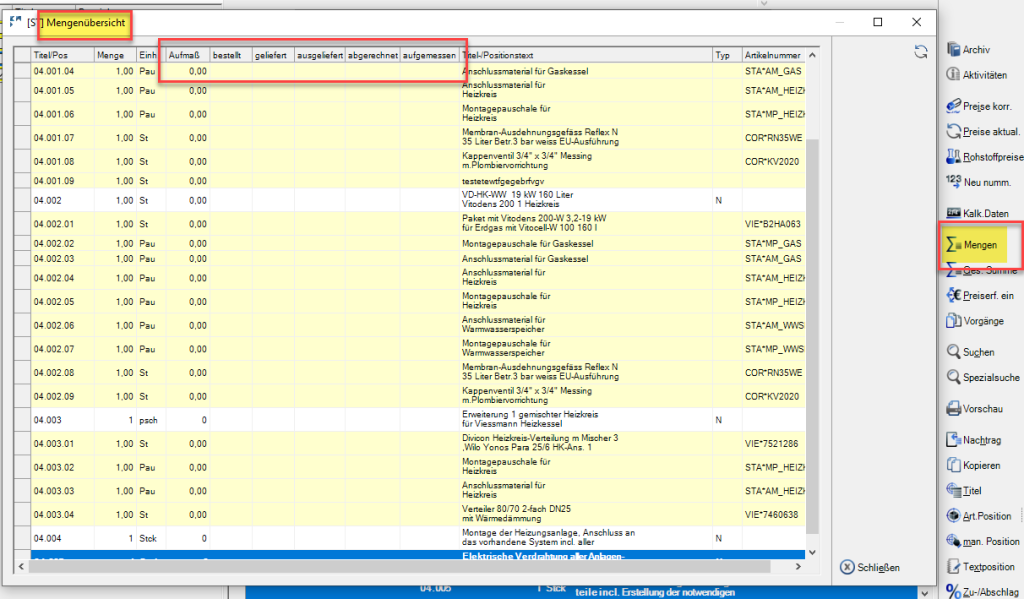
In der Mengenübersicht erhalten sie einen übersichtlichen Abgleich der Mengen pro Position aus Bestellung, Lieferung (an sie), Auslieferung (an den Kunden), Abrechnung und Aufmass. Welche Mengen hier angezeigt werden wird in den Grundeinstellungen festgelegt und ist von der Nutzung der entsprechenden Module abhängig.
Gesamt Summe
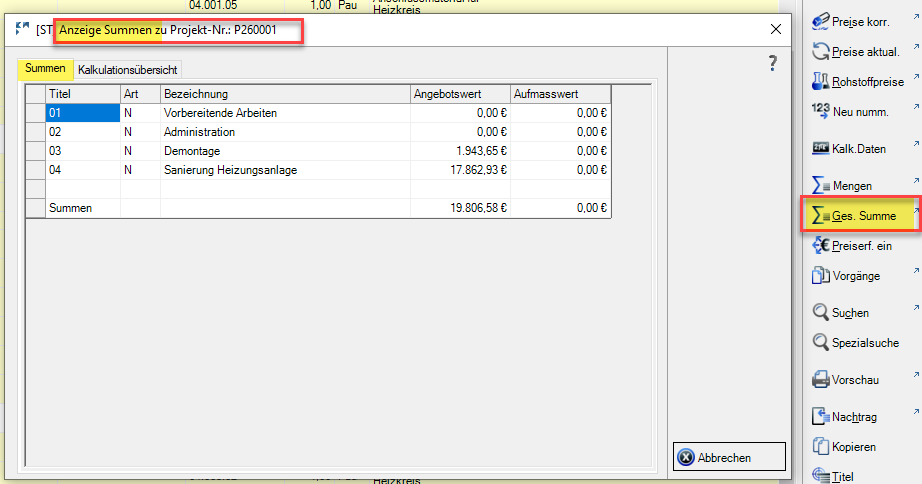
Mit dem Button “Ges. Summe” werden die Summen der markierten Positionen aus Angebot und Aufmass angezeigt. Werden keine Titel oder Positionen markiert, werden alle Positionen ausgewertet.
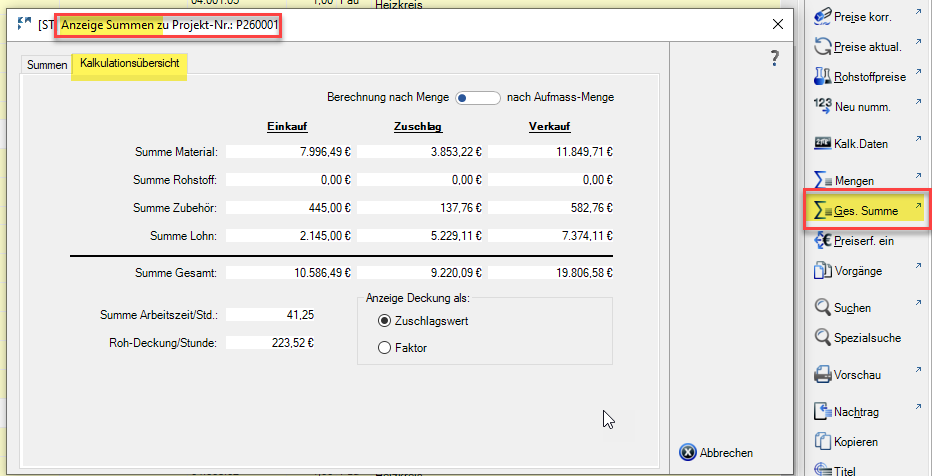
Auf dem Reiter “Kalkulationsübersicht” werden zusätzlich die Einstandspreise angezeigt und die Positionen in die Einzelteile gesplittet. Die Summen werden optional nach Angebot– oder Aufmassmenge abgebildet.
Preiserfassung ein/ aus
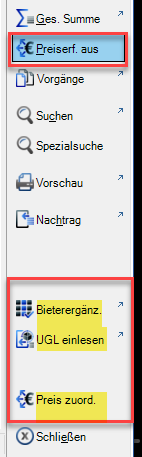
Mit dem Button “Preiserf. ein” bzw. “Preiserf. aus” werden Funktionen für die automatische Bepreisung freigegeben.
| Bieterergänzung | Öffnet eine Zusammenfassung der Bieterergänzungen (wenn vorhanden) |
| UGL einlesen | Ermöglicht das Einlesen einer UGL-Datei |
| Preis zuord. | Bietet unterschiedliche Funktionen zur GEAB-Bepreisung, die wir hier ausführlich beschreiben |
Vorgänge
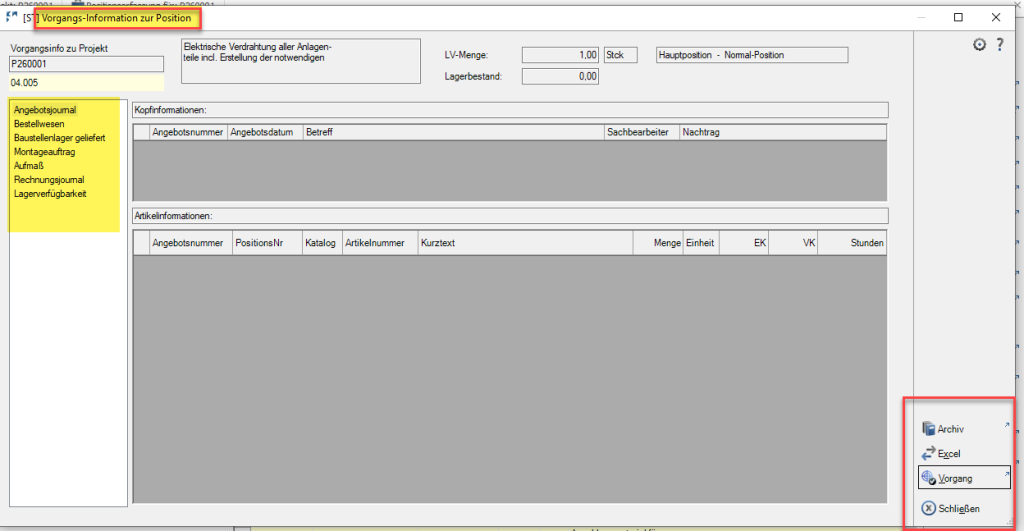
Mit dem Button “Vorgänge” werden Vorgangs-Informationen zur einzelnen Position angezeigt. Diese Informationen sind gesplittet nach den verfügbaren Modulen und bei Bedarf kann zu einer Information der passende Archiveintrag geöffnet werden. Darüber hinaus können die Informationen nach Excel exportiert werden.
Suche
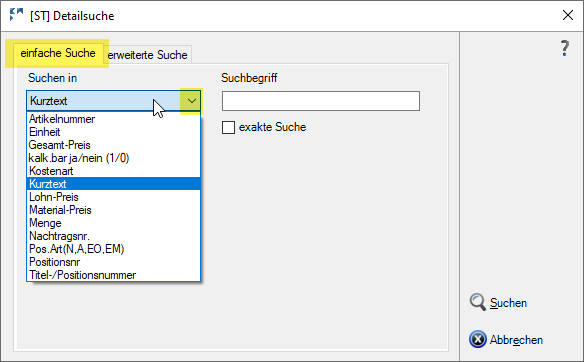
Mit der “Suche” können sie nach bestimmten Positionen suchen in dem sie zunächst das Suchfeld auswählen und dann ihren Suchbegriff eingeben. Ist die Option “exakte Suche” nicht aktiviert, werden ähnlich klingende Begriffe ebenfalls gelistet (ODER-Suche).
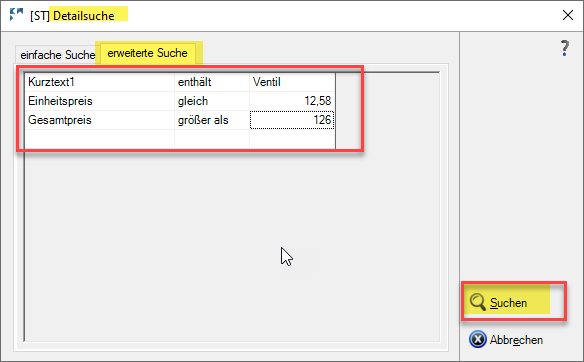
Auf dem zusätzlichen Reiter “erweiterte Suche” können mehrere Suchbegriffe gleichzeitig eingegeben werden. In dem Beispiel wissen wir, dass unser Ventil einzeln 12,58 € kostet, aber wir erinnern uns nicht mehr an die genaue Bezeichnung. Zusätzlich erinnern wir uns, dass wir mehr als 10 Stück anbieten. Mit diesen 3 Kriterien sollte das passende Suchergebnis geliefert werden.
Spezialsuche
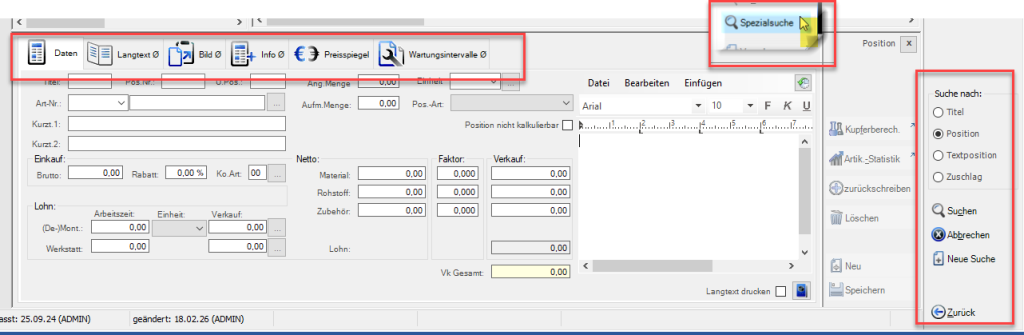
Die “Spezialsuche” ist sehr detaillierter. Hier legen Sie fest, ob sie nach Titel, Position, Textposition oder Zuschlag suchen. Je nach Auswahl stehen die jeweiligen Felder alle zur Verfügung und können mit den Suchkriterien gefüllt werden.
Vorschau
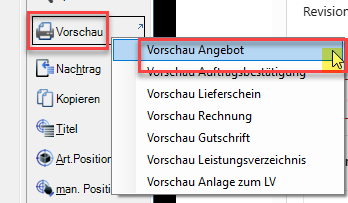
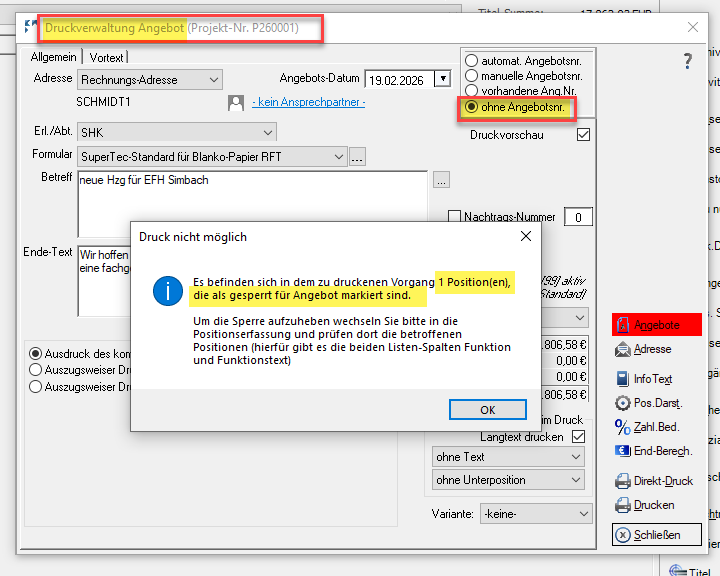
Die “Vorschau” startet den Druck eines Vorgangs, ohne dass eine Vorgangsnummer vom System vergeben wird. Es können alle Einstellungen wir beim “scharfen” Druck getroffen werden.
Nachtrag
Diese Funktion wird ausführlich im Kapitel “Nachtragsmanagement” erklärt.
Kopieren
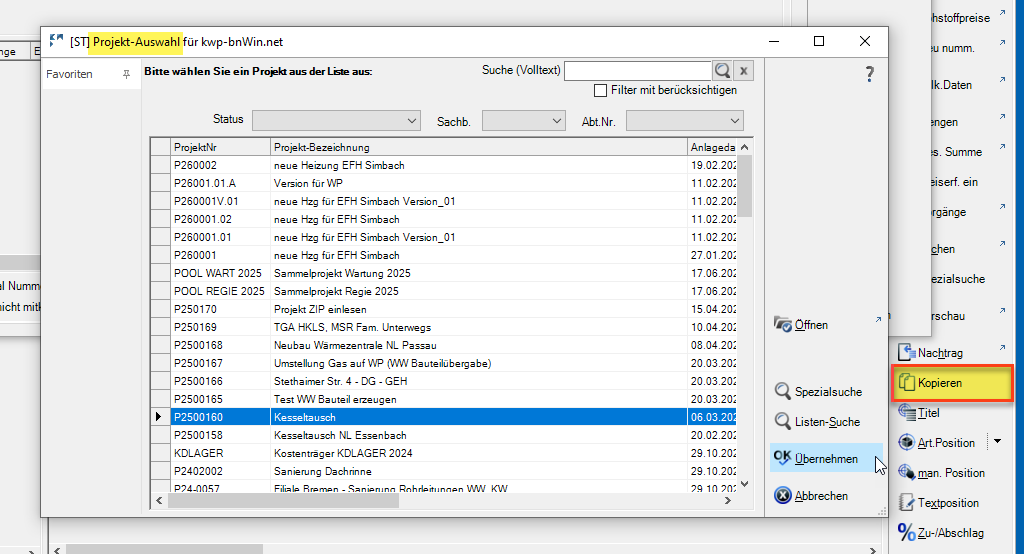
Die Kopierfunktion ermöglicht das Kopieren aus anderen Vorgängen. Dazu suchen sie zunächst das gewünschte Projekt und übernehmen es in ihre Auswahl. Sie können auch einfach übernehmen, um im nächsten Schritt Regie, Wartung oder das aktuelle Projekt zu aktivieren
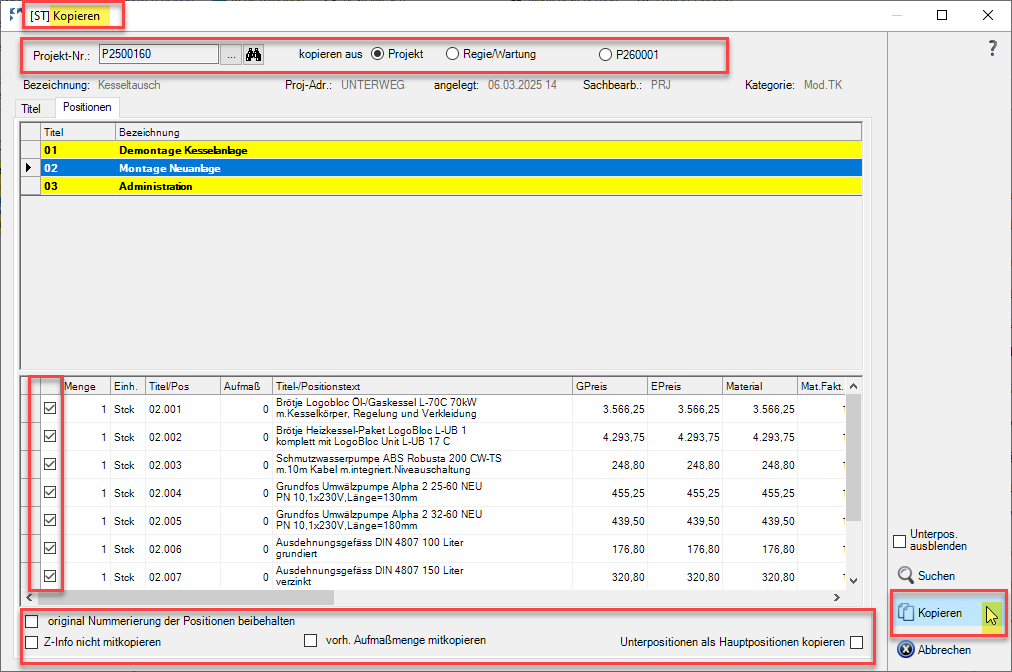
In diesem Fenster legen sie fest, aus welchem Vorgang sie kopieren wollen. Nach Auswahl des Vorgang markieren sie (wenn vorhanden) den Titel. Die gewünschten Positionen und optional zusätzlich zu kopierende Daten werden mit einem Haken markiert. Mit “kopieren” wird der Vorgang gestartet.
Titel, Positionen und Zuschläge
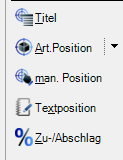
Dieser Teil der Menüleiste ist für die Neuerfassung von Titeln und den unterschiedlichen Positionsarten. Die Funktionen sind in den jeweiligen Kapiteln ausführlich beschrieben.