
Die Materialerfassung ist das zentrale Tool für die Baustellen Lager-Verwaltung.
Allgemeines und die Menüleiste
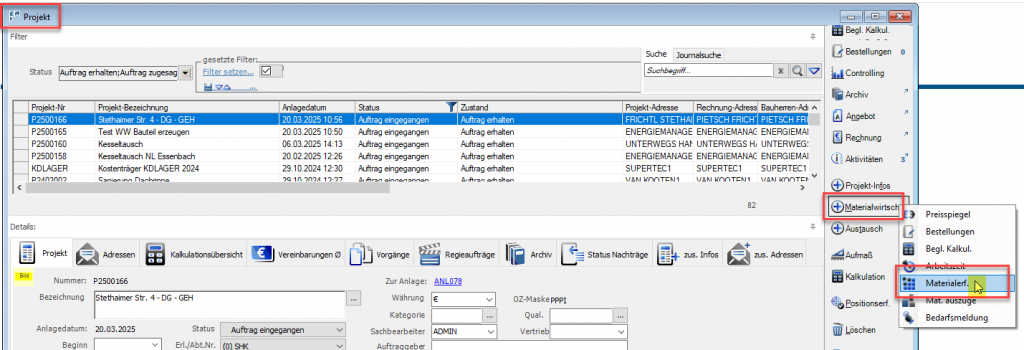
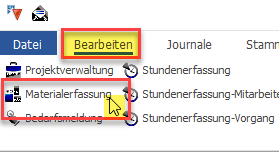
Sie erreichen die Materialerfassung im Projektwesen über das Menü der Materialwirtschaft oder direkt über das Hauptmenü auf dem Reiter “Bearbeiten“.
Beim Öffnen aus dem Projekt heraus, ist das Projekt in den Einstellungen bereits selektiert. Beim Öffnen aus dem Hauptmenü heraus, muss als erstes das Projekt ausgewählt werden (3 Punkte neben der Projektnummer).
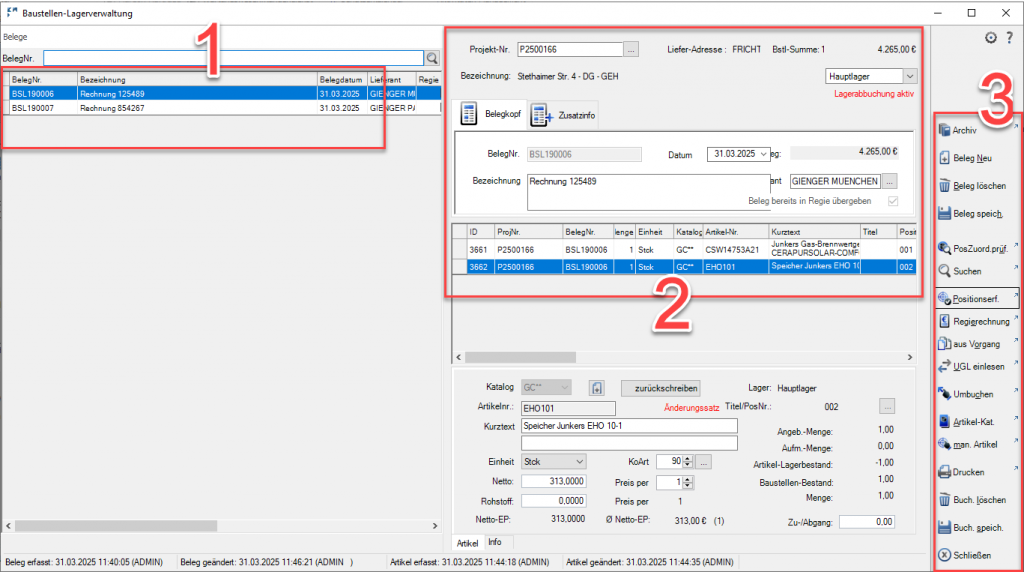
Das Modul teilt sich in drei Hauptbereiche:
- Die Belege auf der linken Seite
- Die Details und Positionen des markierten Belegs in der Mitte
- Die Menüleiste auf der rechten Seite
Je nach den genutzten Modulen und der Arbeitsabläufe können die Belege im Baustellen-Lager unterschiedliche Quellen haben. Erzeugt werden Buchungen im Baustellen-Lager bei der Verarbeitung von Bestellungen (Positionen), Eingangsrechnungen (Belege ohne einzelne Positionen), ZugFerd (Positionen über das Bestellwesen) oder Lagerentnahmen (Positionen). Denkbar ist aber auch die manuelle Erfassung direkt in diesem Modul.
Da die Arbeitsschritte identisch sind, mit den automatisch erzeugten Belegen, konzentrieren wir uns in diesem Kapitel auf die manuelle Materialerfassung.
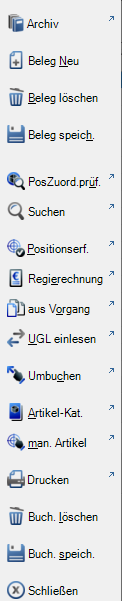
Schauen wir uns zuerst die Menüleiste an.
| Archiv | öffnet das Vorgangsarchiv |
| Beleg neu | erzeugt einen manuellen Beleg |
| Beleg löschen | löscht den markierten Beleg |
| Beleg speichern | speichert den aktuellen Beleg |
| PosZuord. prüfen | Positionszuordnung der Belegposition zu einer Projektposition |
| Suchen | umfangreiche Suchfunktion der Materialerfassung |
| Positionserf. | Positionserfassung des Projektes |
| Regierechnung | erzeugt einen Regieauftrag |
| aus Vorgang | Positionen aus dem Projekt übernehmen |
| UGL einlesen | Positionen aus einer UGL-Datei übernehmen |
| Umbuchen | Position in ein anderes Projekt buchen |
| Artikel-Kat. | Artikelkatalog öffnen |
| man. Artikel | manuellen Artikel erfassen |
| Beleg(e) drucken | |
| Buch. löschen | Buchung löschen |
| Buch. speichern | Buchung speichern |
| Schließen | Materialerfassung schließen |
Beleg erfassen
Für die Erfassung neuer Datensätze wählen sie zuerst “Beleg neu“.
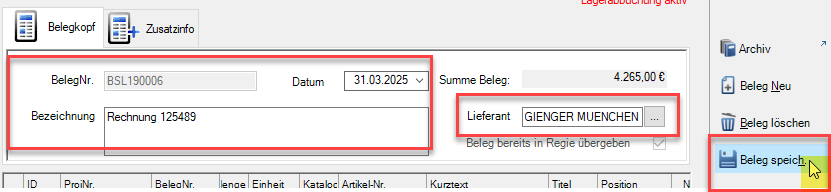
Die Belegnummer wird automatisch vom System erzeugt. Zu vergeben sind das Beleg-Datum sowie die Bezeichnung. Über die 3 Punkte wird ein Lieferant zugeordnet, ohne diese Zuordnung ist keine Positionserfassung möglich. Der Summenbeleg ist nicht manuell zu erfassen, sondern errechnet sich aus den erfassten Positionen. Für die weitere Bearbeitung muss “Beleg speichern” aktiviert werden.
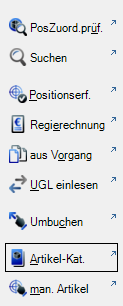
Mit “Beleg speichern” sind nun die weiteren Bearbeitungsfunktionen freigeschaltet. Sie haben verschiedene Optionen für die Positionserfassung.
Vertraut ist die Funktion “Artikelkatalog“. Hier erfolgt die Positionserfassung aus dem Katalog, wie in jeder Positionserfassung in den unterschiedlichen Modulen.
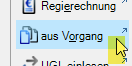
Eine weitere Option ist die Positionserfassung “aus Vorgang“.
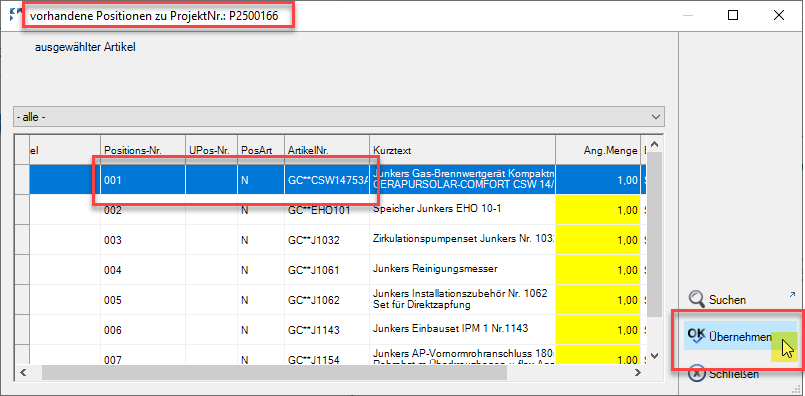
Es öffnet sich die Positionsliste des Projektes. Hier markieren Sie eine oder mehrere Positionen und mit “OK übernehmen” wird die Auswahl im Beleg der Materialerfassung gespeichert.
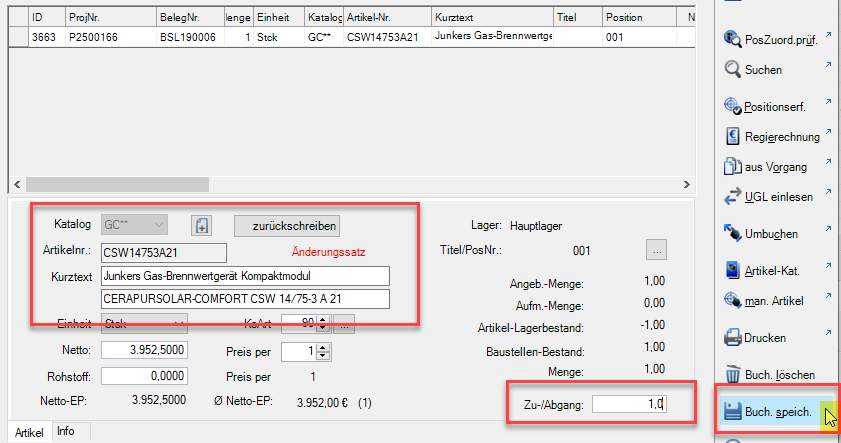
In die Position wird dann der Zu-/ Abgang eingetragen und mit “Buchung speichern” gespeichert.
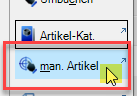
Eine weitere Option ist die Erfassung eines manuellen Artikels.
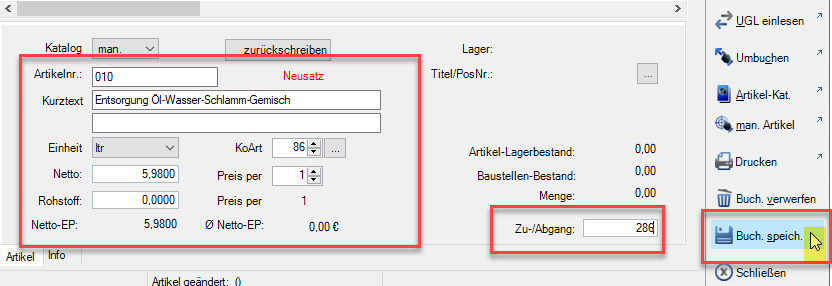
Die Erfassung erfolgt, wie in der Positionserfassung, mit einer Artikelnummer für manuelle Artikel. Die notwendigen Felder werden gefüllt und die Menge für den Zu-/ Abgang. Mit “Buchung speichern” erfolgt die Übernahme der Position.
Eine weitere Option für die Erfassung von Artikeln ist das Einlesen einer UGL-Datei.
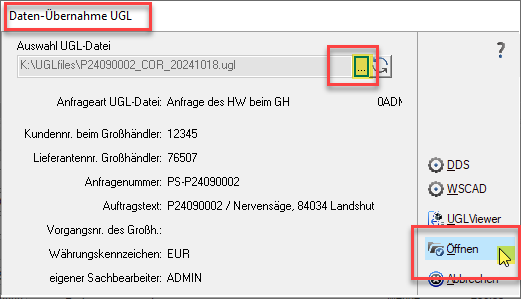
Der Pfad zum Speicherort der UGL-Datei wird angegeben und für die Optionen DDS und WSCAD aus CAD-Programmen können zusätzliche Einstellungen vorgenommen werden. Mit “Öffnen” erfolgt die Übernahme der Artikel in den Beleg.
Positionszuordnung
Bei der Positionserfassung innerhalb des Belegs können die Artikelpositionen automatisch den Projektpositionen zugeordnet werden. Dort wo möglich, schlägt uns das System diese Zuordnung schon vor. Am einfachsten ist es natürlich, wenn “aus Vorgang” bei der Erfassung genutzt wird. Problemlos ist es auch, wenn eine Artikelnummer nur in einer einzigen Position des Projektes genutzt wird. Bei manuellen Positionen kann der Automatismus selbstverständlich nicht greifen.
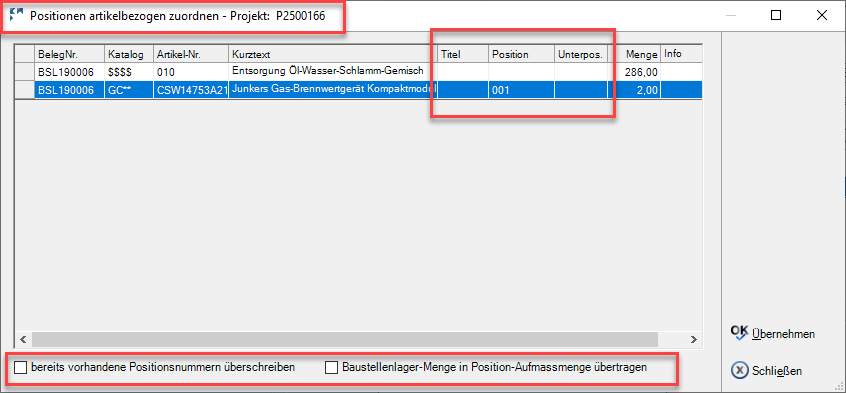
Dort, wo keine automatische Zuordnung möglich ist, kann die Verknüpfung auch nachträglich manuell erfolgen.
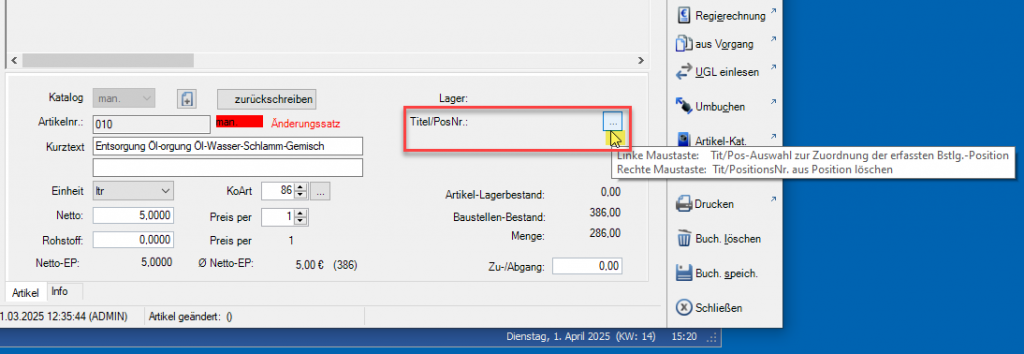
Dazu wechseln Sie in die Position des Belegs und über die 3 Punkte bei Titel/ PosNr.: gelangen Sie in die Positionsliste des Projektes. Sie markieren die Position und übernehmen diese in den Beleg. Buchung speichern nicht vergessen.

Sind alle Positionen zugeordnet, wird mit “OK Übernahme” die gewählte Zuordnung gespeichert. Dabei gibt es zwei zusätzliche Optionen, die mit einem Haken aktiviert werden können:
| bereits vorhandene Positionsnummern überschreiben | Vorherige Zuordnungen mit anderer Positionsnummer werden bei dieser Speicherung überschrieben |
| Baustellen-Menge in die Positions-Aufmassmenge übertragen | Die hier erfassten Massen werden in die Projektpositionen -> Spalte Aufmassmenge übertragen |
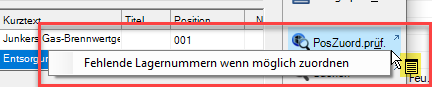
Über das Kontextmenü kann “PosZuord.prüf.” um eine Funktion erweitert werden. Neben den oben beschriebenen Schritten prüft das Programm gleichzeitig die Artikel auf bestehenden Lagerbezug. Fehlt dieser, ordnet das System automatisch die Lagernummer zu, wenn möglich.
Hintergrund ist folgendes: bei der Erfassung eines Artikels prüft das System automatisch, ob es sich hierbei um einen Lagerartikel handelt und nimmt entsprechende Buchungen vor.
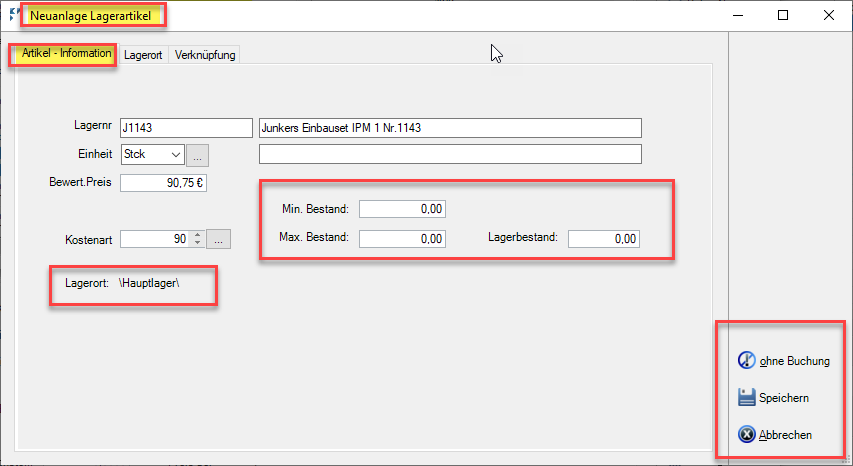
Ist dies kein Lagerartikel, öffnet sich ein neuer Dialog “Neuanlage Lagerartikel“. Hier können die Basisdaten für einen neuen Lagerartikel erfasst werden.
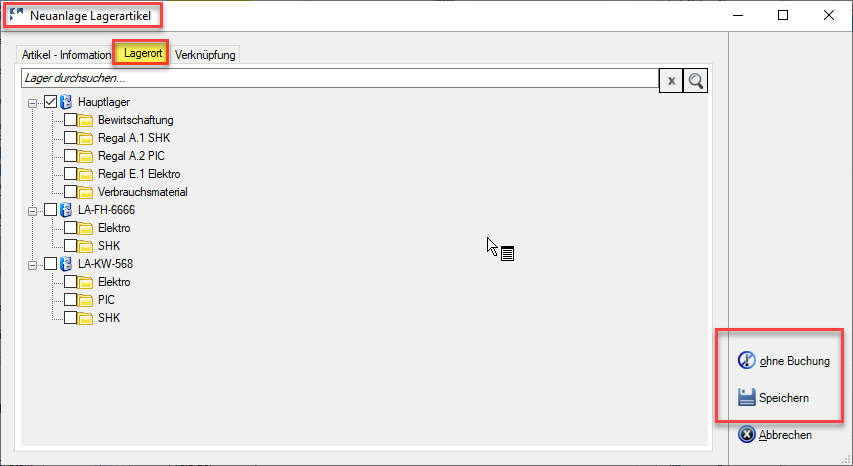
Der Lagerort kann definiert werden.
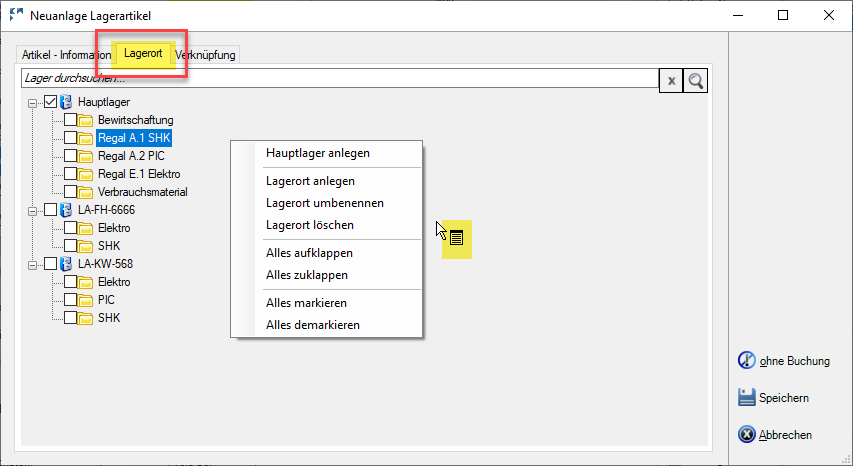
Über das Kontextmenü kann ein neuer Lagerort angelegt oder ein vorhandener Lagerort geändert werden.
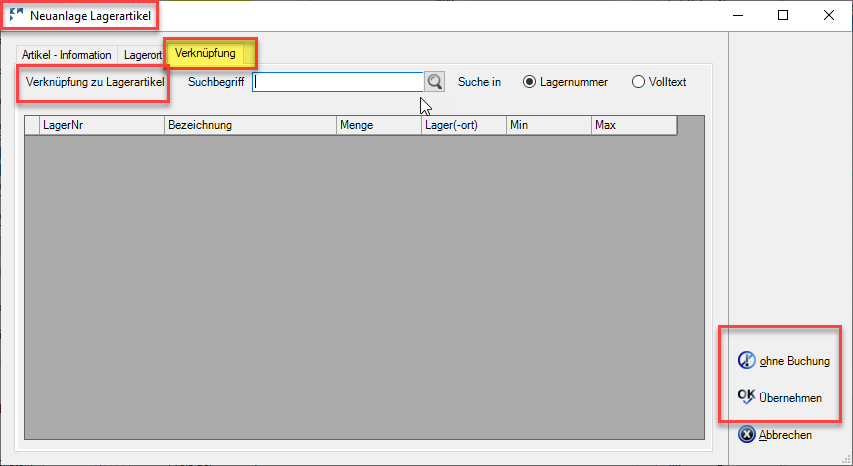
Zu guter Letzt kann der neue Artikel mit einem bereits vorhandenen Lagerartikel verknüpft werden.
Bestätigt werden alle Eingaben mit “OK übernehmen“. Soll der Artikel nicht als neuer Lagerartikel erfasst werden, wird das Menü “ohne Buchung” verlassen (oder einfach “Abbrechen“).
Umbuchung
Die nächste Funktion in der Menüleiste ist “Umbuchen“.
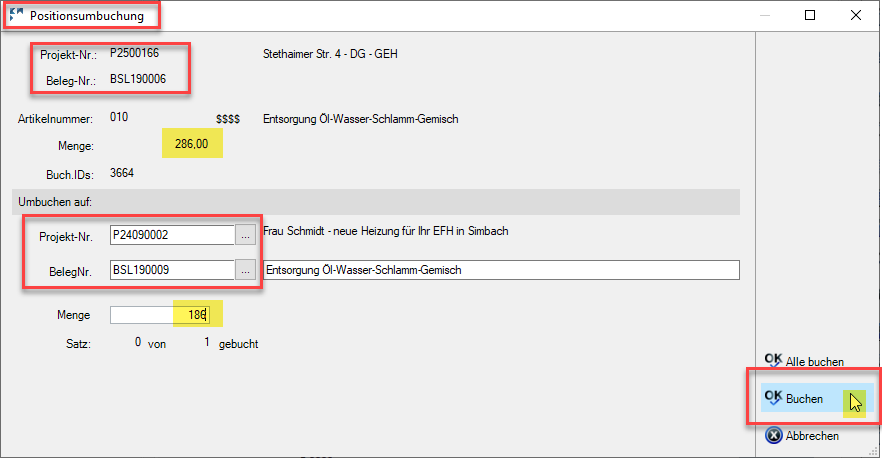
Im Beleg erfasste Positionen können nachträglich – auch in Teilmengen – auf ein anderes Projekt umgebucht werden. Im oberen Fensterbereich finden Sie die gebuchten Positionsdetails. Im unteren Fensterbereich erfassen Sie über die 3 Punkte das neue Projekt und geben die umzubuchende Menge ein.
Mit “OK Buchen” wird die gewählte Position umgebucht. Mit “OK alle buchen” werden alle Positionen des Beleges auf das neue Projekt umgebucht, die zuvor in der Auswahl markiert wurden.
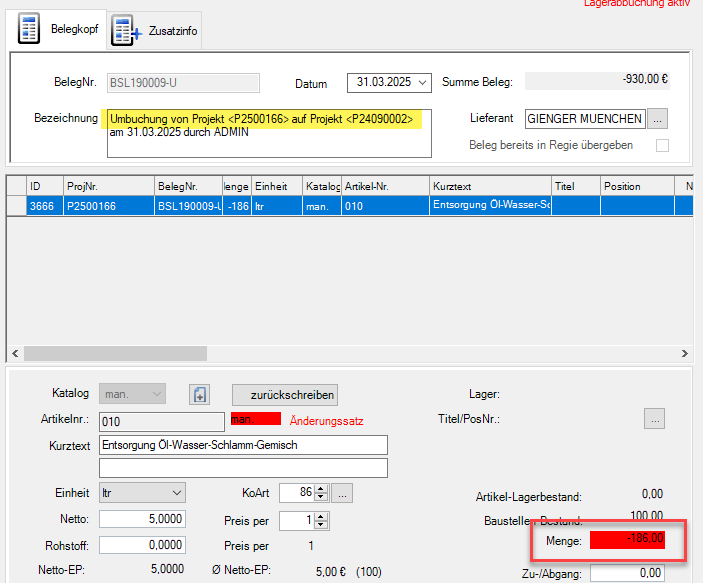
Das System erzeugt einen Beleg auf dem ursprünglichen Projekt.
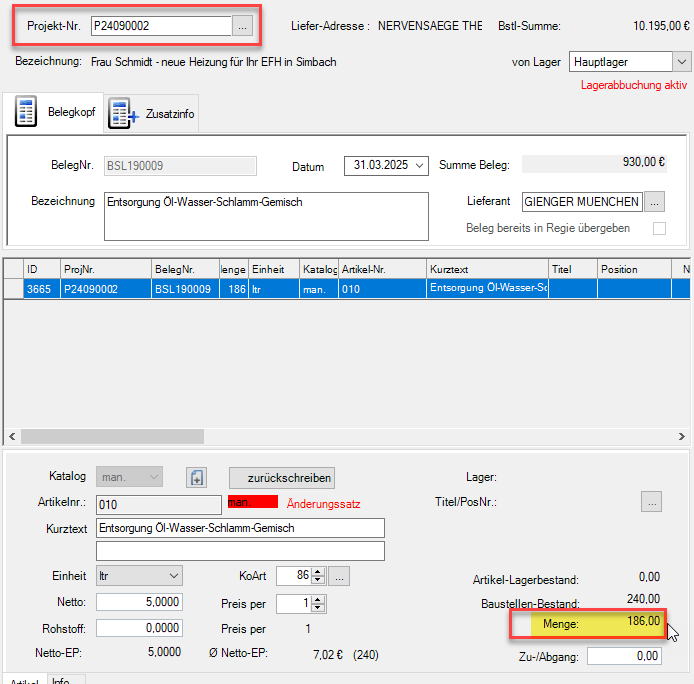
Auch auf dem neuen Projekt wird ein Beleg erzeugt, hier mit der gebuchten Teilmenge.
Regierechnung
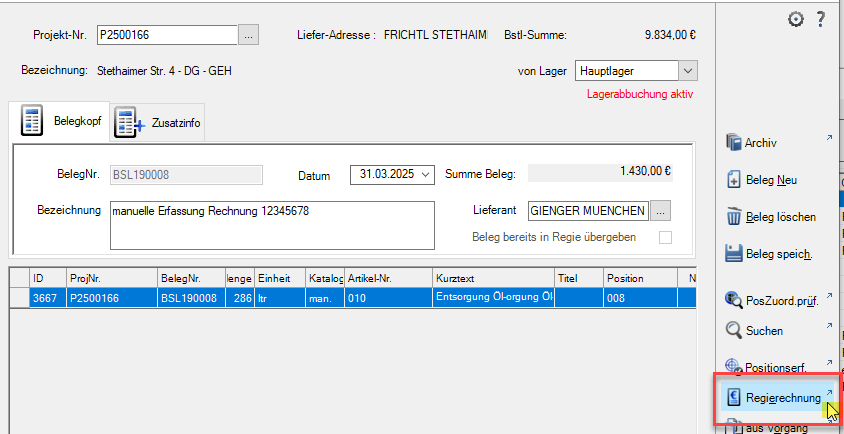
Aus den Belegpositionen heraus kann eine Regierechnung erzeugt werden. Dafür werden die gewünschten Positionen markiert und “Regierechnung” aktiviert.
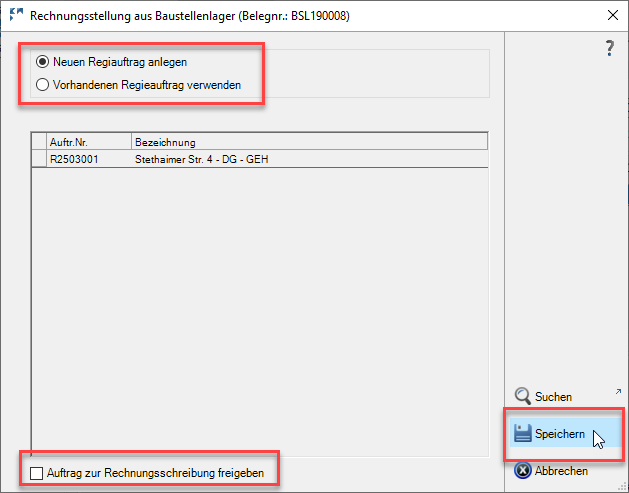
Sie können einen neuen Regieauftrag anlegen oder einen vorhandenen Regieauftrag verwenden. Für die Auswahl eines vorhandenen Auftrages steht Ihnen die Suchfunktion zur Verfügung. Optional kann der Regieauftrag gleich mit dem Status zur Rechnungsschreibung versehen werden. Mit “Speichern” werden die Positionen an den Regieauftrag übergeben.
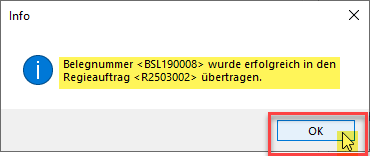
Das System bestätigt automatisch die erfolgreiche Umsetzung.
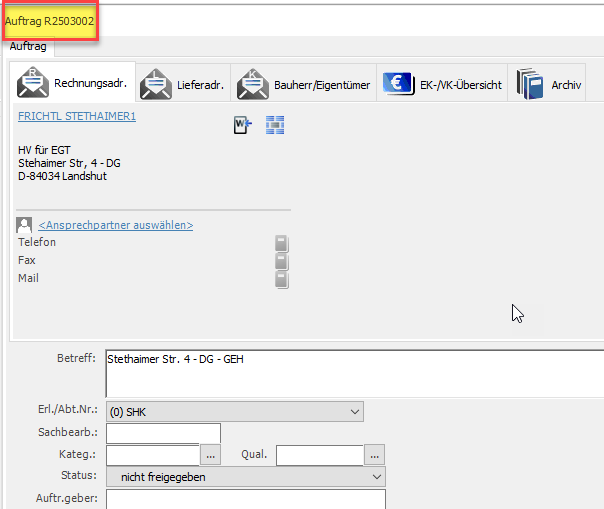
Der Auftrag kann dann im Modul “Regie/ Wartung” wie gewohnt verarbeitet werden.

Die Positionen sind so automatisiert, dass die Quelle des Auftrages eindeutig zu identifizieren ist.
Suchfunktion
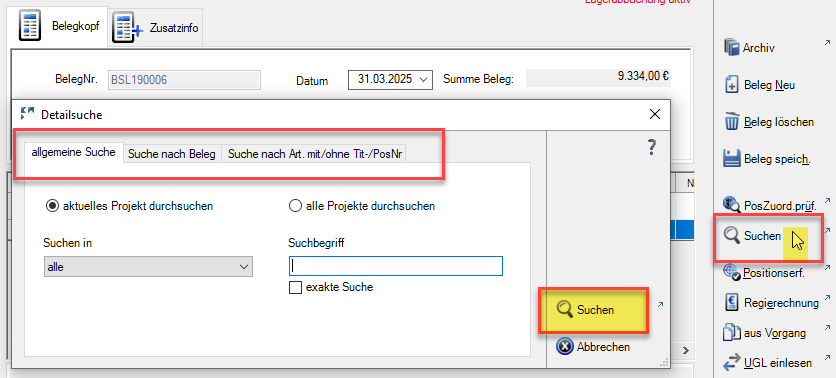
Mit “Suchen” in der Menüleiste öffnet sich das Fenster der “Detailsuche“. Hier stehen 3 Optionen zur Verfügung, die selbsterklärend sind.
- allgemeine Suche
- Suche nach Beleg
- Suche nach Artikel mit/ohne Titel-/ Positionsnummer
Druckfunktionen
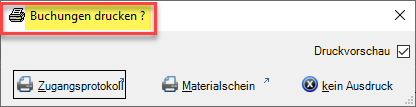
Unabhängig vom Druckmenü fragt das Programm bei jedem Verlassen der Materialerfassung, ob die zuletzt vorgenommenen Buchungen gedruckt werden sollen. Zur Auswahl stehen ein Zugangsprotokoll und ein Materialschein, die sich in der Form der Formulare unterscheiden. Selbstverständlich steht die Druckvorschau auch hier zur Verfügung. Um das Fenster ohne Druck zu verlassen wählen Sie die Option “kein Ausdruck”.
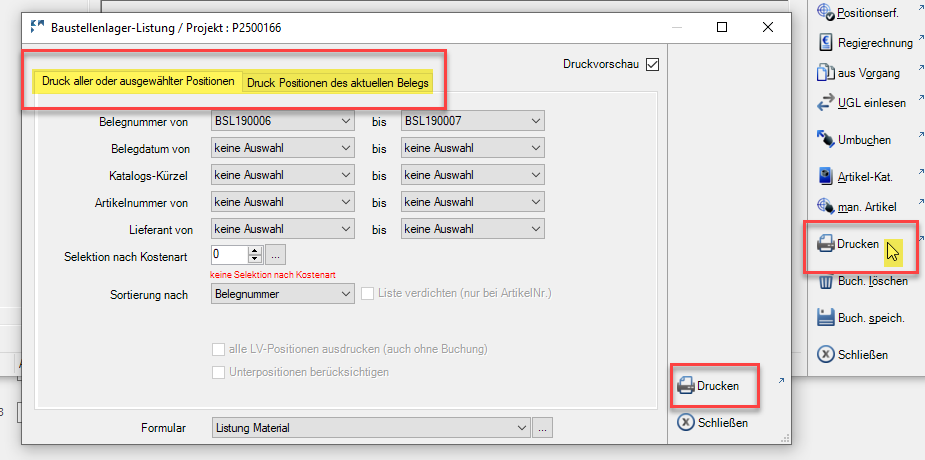
Die Funktion “Drucken” in der Menüleiste bietet umfangreiche Selektionskriterien. Mit den Reitern entscheiden Sie zwischen zwei Optionen.
- Druck aller oder ausgewählter Positionen (alle Belege)
- Druck Positionen des aktuellen Belegs
Der Ausdruck kann dann gefiltert werden nach Belegnummer, Belegdatum, Katalogkürzel, Artikelnummer, Lieferant und Kostenart. Die Sortierung kann festgelegt werden. Bei der Sortierung nach Artikelnummer kann nach Artikelnummer gruppiert (verdichtet) werden.
Zusätzlich können auch die Projektpositionen statt der Belegpositionen ausgegeben werden. Hier erfolgt auch die Ausgabe der Positionen ohne Buchung. Der Ausdruck kann wahlweise mit Unterpositionen erfolgen. Es stehen verschiedene Formulare zur Auswahl.