
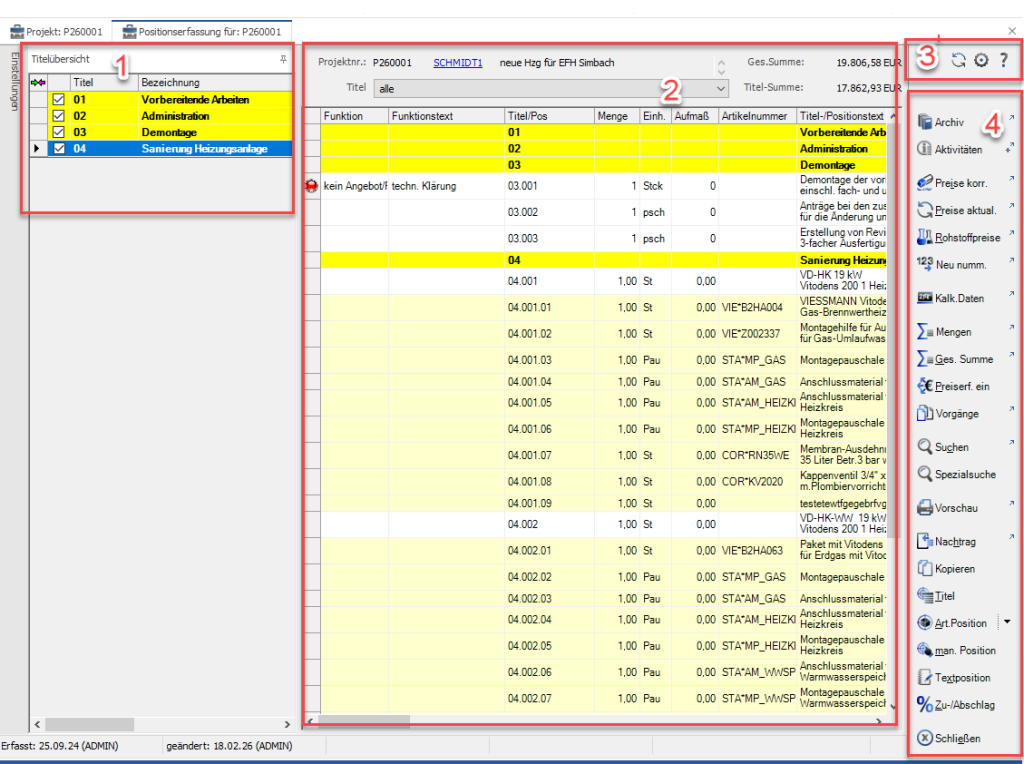
In diesem Kapitel beschäftigen wir uns mit der Menüleiste der Positionserfassung.
Über den Button Archiv gelangen sie in das Archiv des Vorgangs.
Über den Button Aktivitäten gelangen sie in das vorgangsbezogene Aktivitätenmanagement. Die Anzahl der offenen Aktivitäten wird auf dem Button angezeigt.
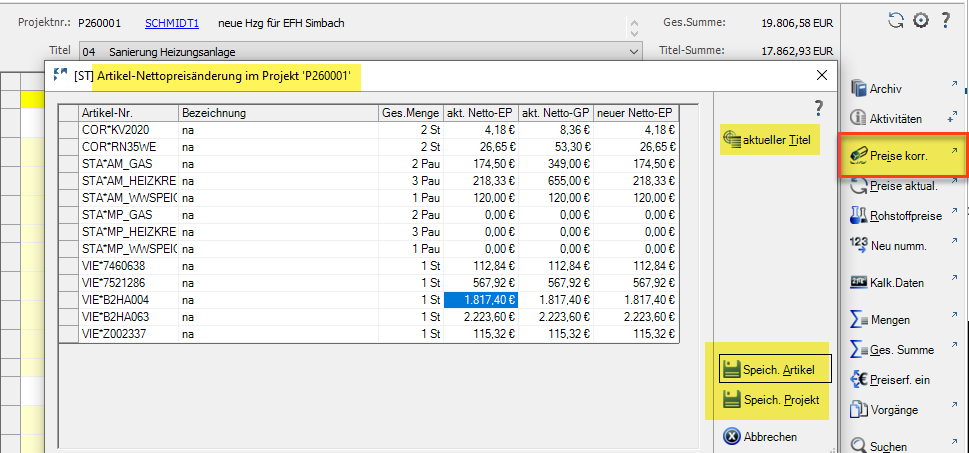
Mit den Button “Preise korr.” gelangen sie in ein neues Fenster. Hier werden der aktuelle Artikelpreis und der neue (Angebots-) Preis gegenübergestellt. Sie haben die Möglichkeit die neuen Preise in das Projekt oder den Artikelkatalog zu übertragen.
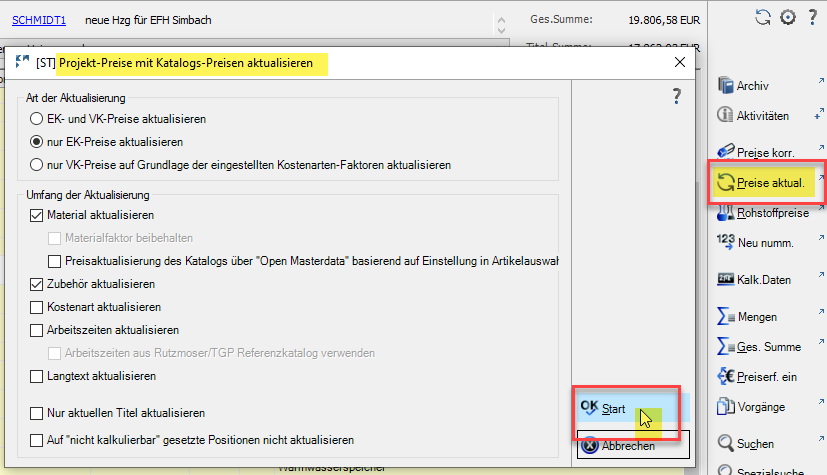
Mit den Button “Preise korr.” gelangen sie in ein neues Fenster. Hier werden der aktuelle Artikelpreis und der neue (Angebots-) Preis gegenübergestellt. Sie haben die Möglichkeit die neuen Preise in das Projekt oder den Artikelkatalog zu übertragen.
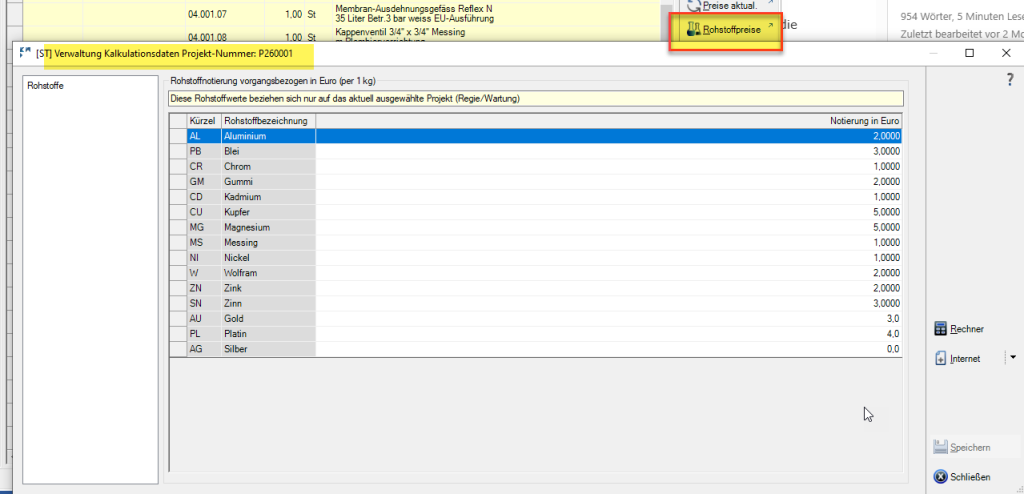
Über den Button “Rohstoffpreise” gelangen sie in die Kalkulationsdaten für Rohstoffe. Hier hinterlegen sie die aktuellen Notierungen (nur projektbezogen). Es steht Ihnen ein Rechner zur Verfügung, alternativ können die Daten aus dem Internet übernommen werden. Die Links für die entsprechenden Seiten werden in den Grunddaten bei Verwaltung –> Kalkulationsdaten hinterlegt.
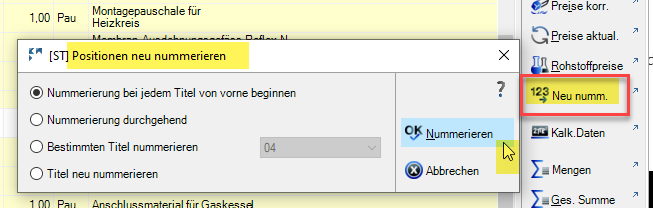
Mit der Funktion “neu nummerieren” können Positionen, einzelne oder alle Titel durchgehend neu nummeriert werden.
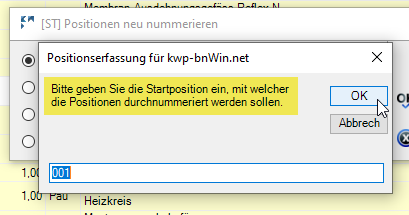
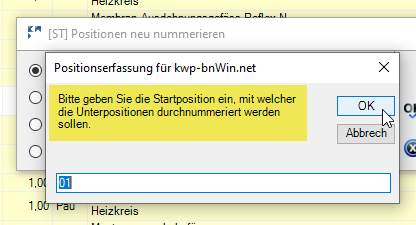
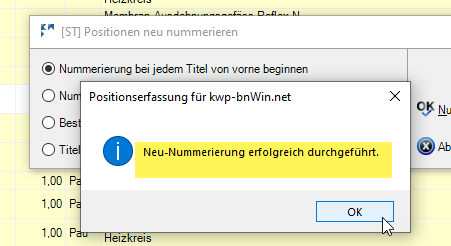
Hierbei legen sie die jeweilige Startposition für Positionen und Unterpositionen fest und starten mit “OK“. Je nach Umfang kann diese Nummerierung etwas Zeit in Anspruch nehmen.
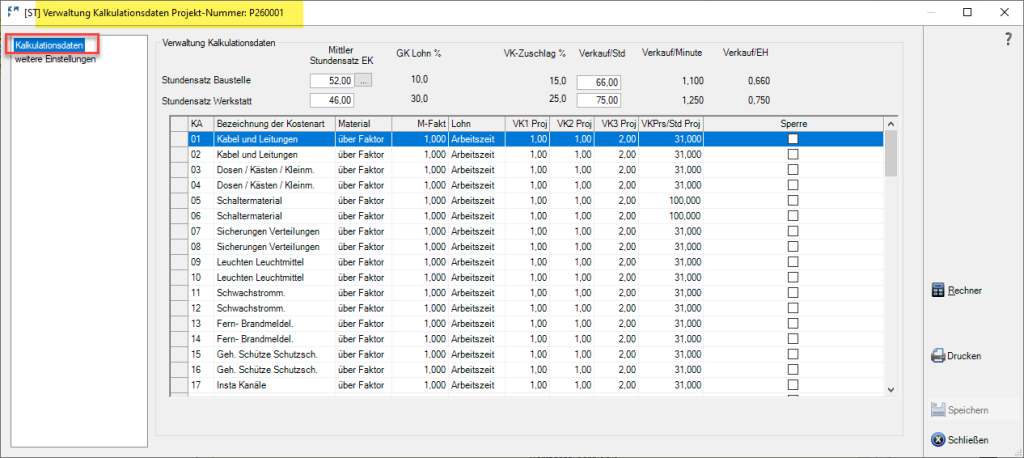
Die Kalkulationsdaten stammen aus den Einstellungen aus Verwaltung –> Kalkulationsdaten und lassen sich über den Button “Kalk. Daten” projektbezogen ändern.
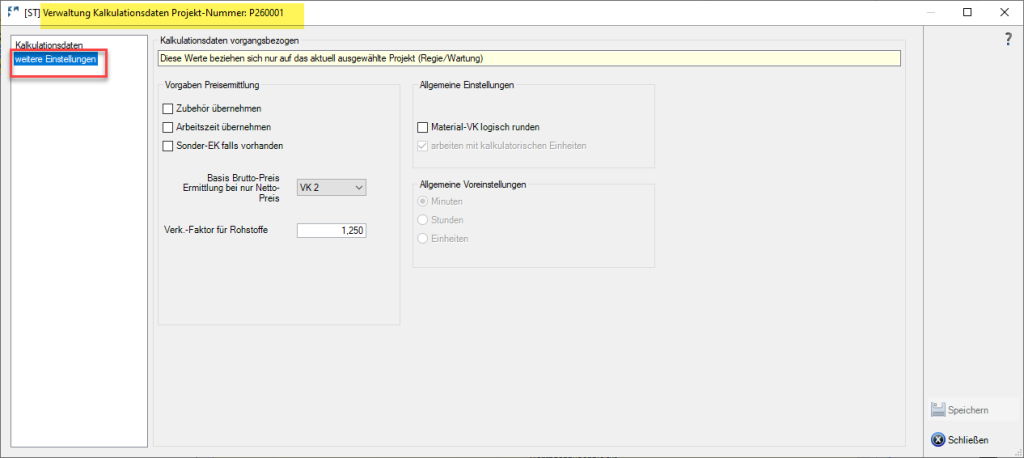
Auch die “weiteren Einstellungen” können projektbezogen geändert werden.
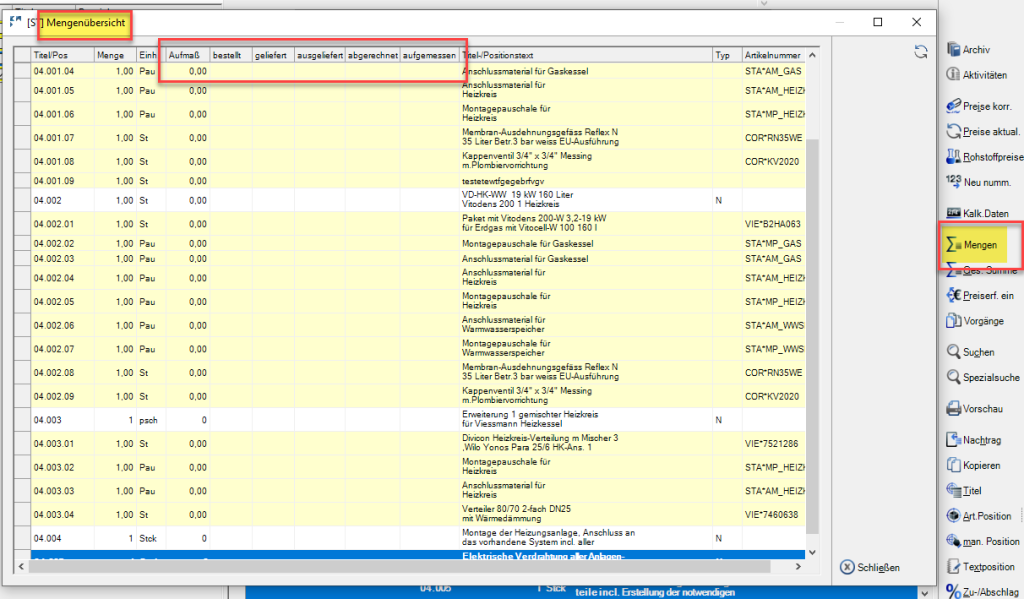
In der Mengenübersicht erhalten sie einen übersichtlichen Abgleich der Mengen pro Position aus Bestellung, Lieferung (an sie), Auslieferung (an den Kunden), Abrechnung und Aufmass. Welche Mengen hier angezeigt werden wird in den Grundeinstellungen festgelegt und ist von der Nutzung der entsprechenden Module abhängig.
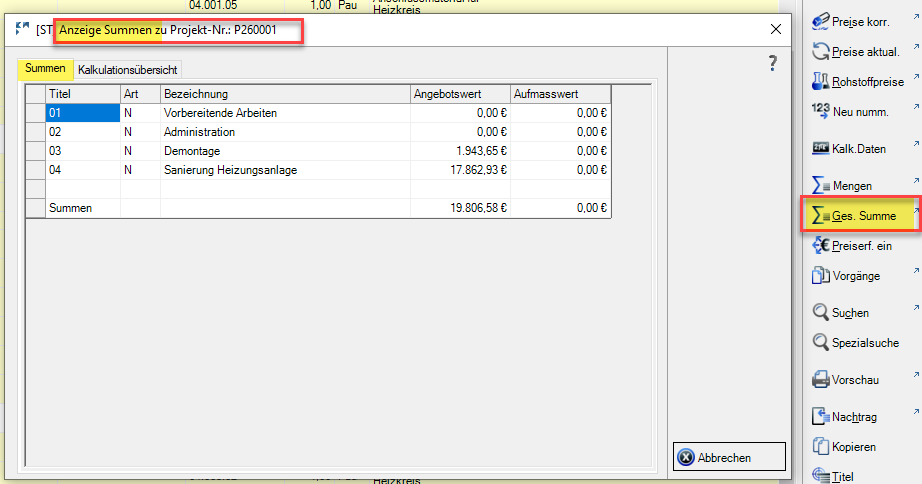
Mit dem Button “Ges. Summe” werden die Summen der markierten Positionen aus Angebot und Aufmass angezeigt. Werden keine Titel oder Positionen markiert, werden alle Positionen ausgewertet.
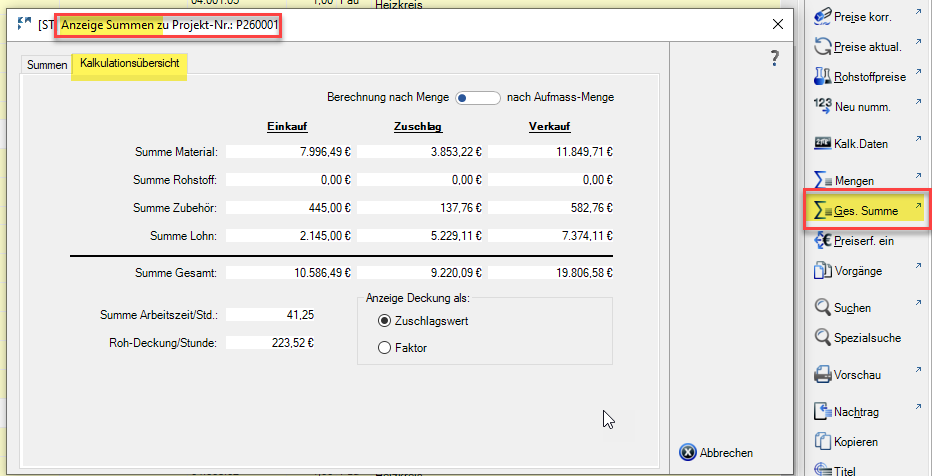
Auf dem Reiter “Kalkulationsübersicht” werden zusätzlich die Einstandspreise angezeigt und die Positionen in die Einzelteile gesplittet. Die Summen werden optional nach Angebot– oder Aufmassmenge abgebildet.
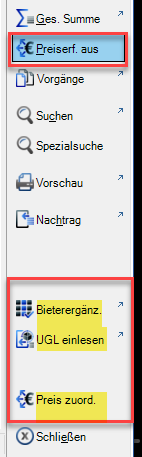
Mit dem Button “Preiserf. ein” bzw. “Preiserf. aus” werden Funktionen für die automatische Bepreisung freigegeben.
| Bieterergänzung | Öffnet eine Zusammenfassung der Bieterergänzungen (wenn vorhanden) |
| UGL einlesen | Ermöglicht das Einlesen einer UGL-Datei |
| Preis zuord. | Bietet unterschiedliche Funktionen zur GEAB-Bepreisung, die wir hier ausführlich beschreiben |
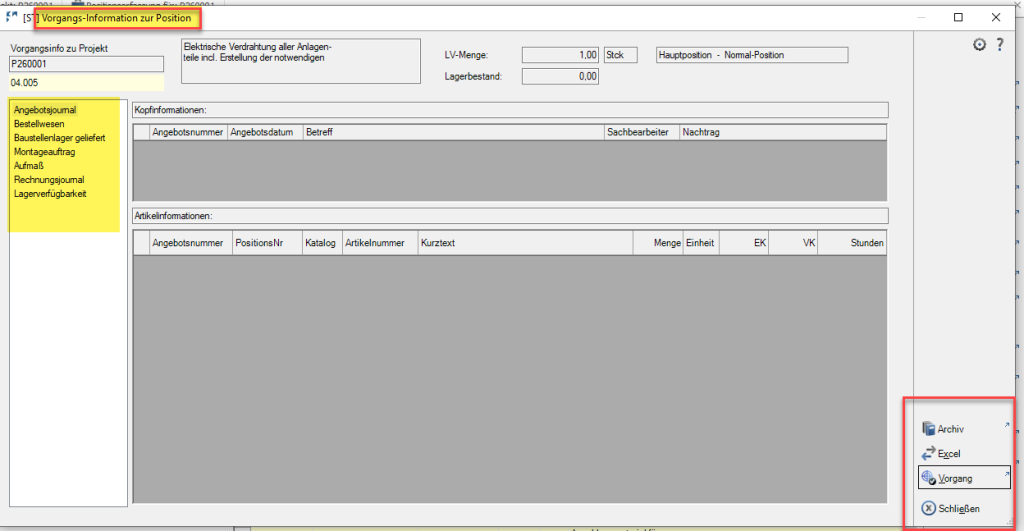
Aus den unterschiedlichen Modulen werden hier Informationen angezeigt, die – auf diese Position bezogen – erfasst wurden.
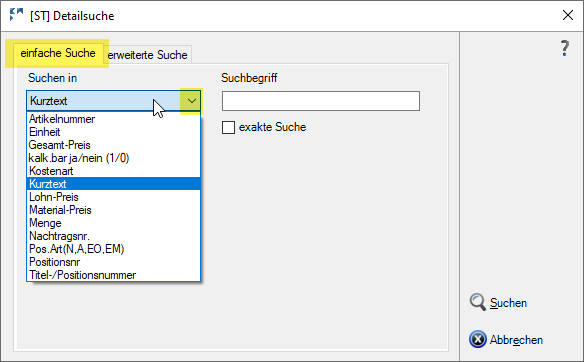
Mit der “Suche” können sie nach bestimmten Positionen suchen in dem sie zunächst das Suchfeld auswählen und dann ihren Suchbegriff eingeben. Ist die Option “exakte Suche” nicht aktiviert, werden ähnlich klingende Begriffe ebenfalls gelistet (ODER-Suche).
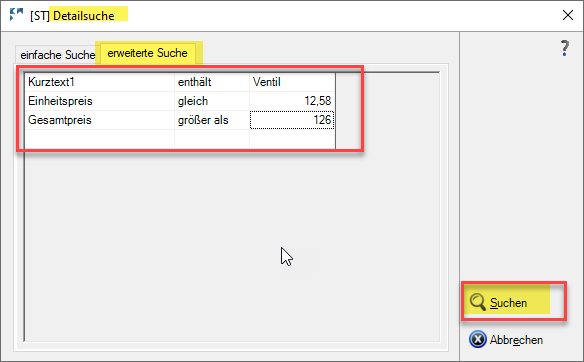
Auf dem zusätzlichen Reiter “erweiterte Suche” können mehrere Suchbegriffe gleichzeitig eingegeben werden. In dem Beispiel wissen wir, dass unser Ventil einzeln 12,58 € kostet, aber wir erinnern uns nicht mehr an die genaue Bezeichnung. Zusätzlich erinnern wir uns, dass wir mehr als 10 Stück anbieten. Mit diesen 3 Kriterien sollte das passende Suchergebnis geliefert werden.
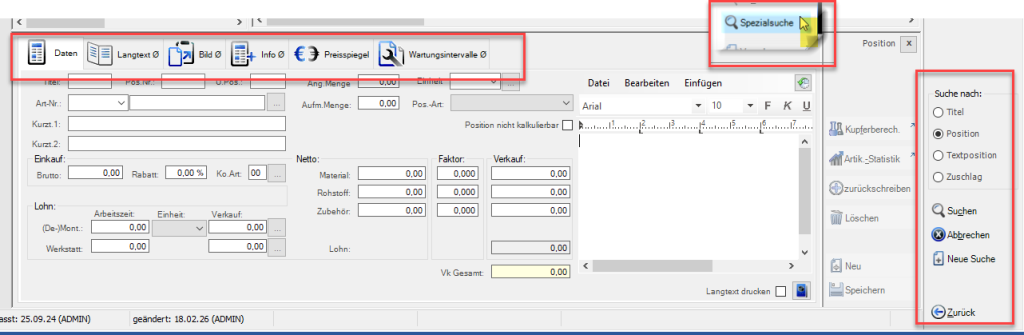
Die “Spezialsuche” ist sehr detaillierter. Hier legen Sie fest, ob sie nach Titel, Position, Textposition oder Zuschlag suchen. Je nach Auswahl stehen die jeweiligen Felder alle zur Verfügung und können mit den Suchkriterien gefüllt werden.
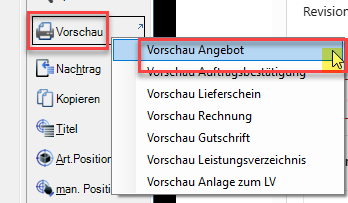
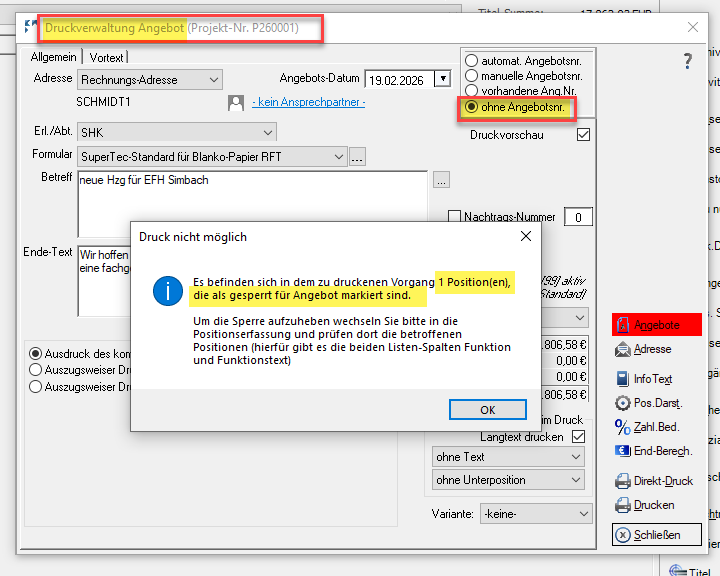
Die “Vorschau” startet den Druck eines Vorgangs, ohne dass eine Vorgangsnummer vom System vergeben wird. Es können alle Einstellungen wir beim “scharfen” Druck getroffen werden.
Diese Funktion wird ausführlich im Kapitel “Nachtragsmanagement” erklärt.
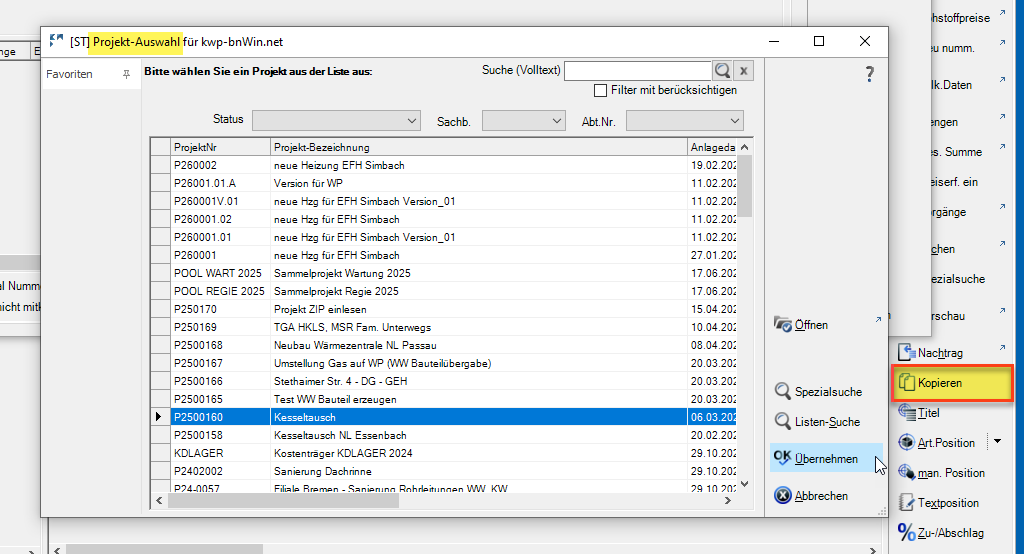
Die Kopierfunktion ermöglicht das Kopieren aus anderen Vorgängen. Dazu suchen sie zunächst das gewünschte Projekt und übernehmen es in ihre Auswahl. Sie können auch einfach übernehmen, um im nächsten Schritt Regie, Wartung oder das aktuelle Projekt zu aktivieren
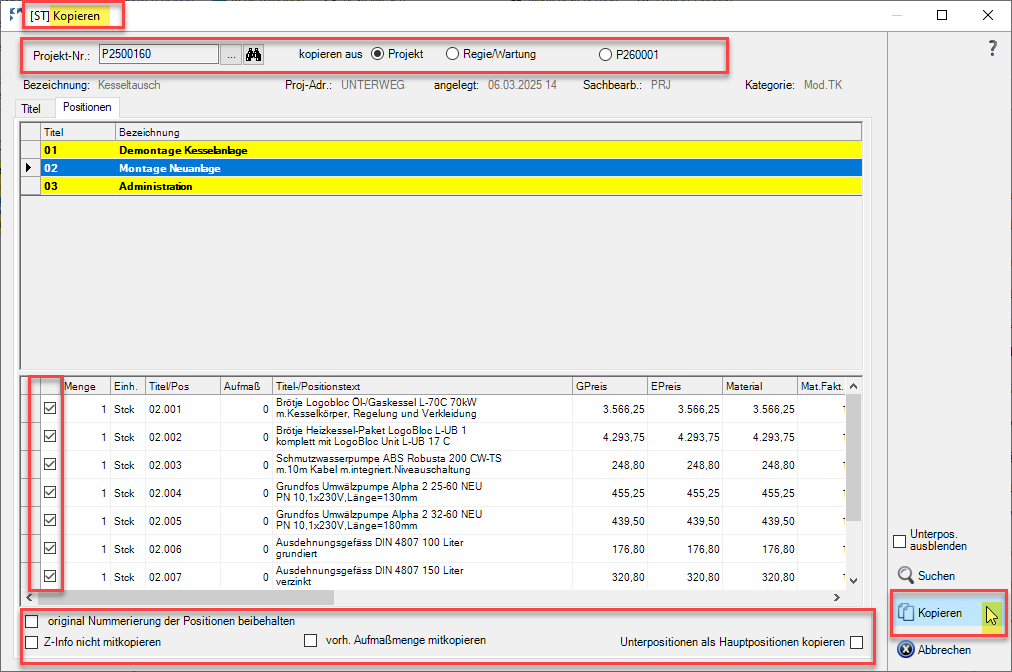
In diesem Fenster legen sie fest, aus welchem Vorgang sie kopieren wollen. Nach Auswahl des Vorgang markieren sie (wenn vorhanden) den Titel. Die gewünschten Positionen und optional zusätzlich zu kopierende Daten werden mit einem Haken markiert. Mit “kopieren” wird der Vorgang gestartet.
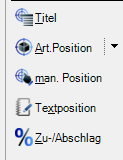
Dieser Teil der Menüleiste ist für die Neuerfassung von Titeln und den unterschiedlichen Positionsarten. Die Funktionen sind in den jeweiligen Kapiteln dieser Onlinehilfe ausführlich beschrieben.