
Die Erfassung von Positionen kann innerhalb eines Titels erfolgen, muss aber nicht. Wir unterscheiden Artikelpositionen, manuelle Positionen, Textpositionen und Zu-/Abschlagspositionen.
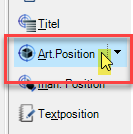
Mit einem Klick auf “Art. Position” gelangen sie in die Vorauswahl. Mit einem Klick auf den Pfeil rechts am Button gelangen sie gleich in die Katalogauswahl.
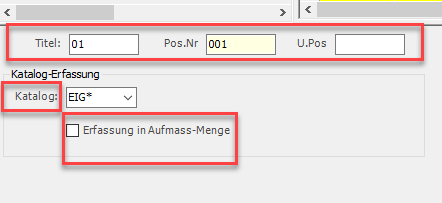
Bei der Erfassung ohne Titel lassen Sie die Titelnummer einfach frei. Die Positionsnummer schlägt das System fortlaufend automatisch vor. Für die Erfassung einer Unterposition tragen sie einfach eine Nummer in das entsprechende Feld ein.
Im nächsten Schritt geben sie den Katalog an, aus dem sie Positionen erfassen wollen. Optional können die Massen in das Feld “Aufmass” statt wie im Standard in das Feld “Angebot” der Position.
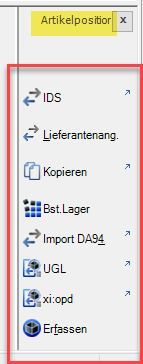
In diesem Fenster (Vorauswahl) finden Sie verschiedene Optionen außerhalb des Artikelkatalogs, um Artikel in die Position(en) zu übernehmen.
|
IDS |
Die Artikel werden direkt aus dem Onlineportal des Großhändlers eingelesen. |
|
Lieferantenangebot |
Die Artikel werden aus dem zuvor eingelesenen Lieferantenangebot übernommen. |
|
Kopieren |
Die Positionen werden aus einem anderen Titel oder Vorgang übernommen. |
|
Bst. Lager |
Die Artikel werden aus dem Baustellenlager übernommen. |
|
Import DA94 |
Es wird eine Datei vom Format DA94 (GAEB) importiert. |
|
UGL |
Es wird eine UGL-Datei eingelesen. |
|
xi:opd |
Es wird eine Datei im XML-Format eingelesen |
|
Erfassen |
Die Artikelkataloge werden geöffnet. |
Die Erfassung von Artikeln aus dem Katalog, manueller Positionen, Textpositionen oder Zu-/ Abschlagspositionen ist in den jeweiligen Tabs erklärt. An dieser Stelle befassen wir uns mit dem Aufbau der Position mit einem Artikel.
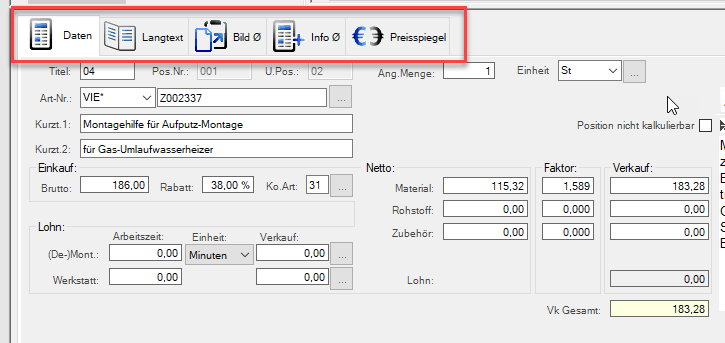
Der Reiter “Daten” beinhaltet neben der Zuordnung Titel, Position, Unterposition vor allem die Kalkulationsdaten mit Einkauf, Verkauf, Zuschlag getrennt nach Material, Rohstoff und Zubehör. Die Arbeitszeiten getrennt nach Arbeitsstätte und Werkstatt. Hier können sowohl die in der Verwaltung hinterlegten Kalkulationsdaten genutzt werden, als auch eine vorgangsspezifische Kalkulation. Mit dem Merker “Position nicht kalkulierbar” ist eine nachträgliche Änderung der Position ausgeschlossen.
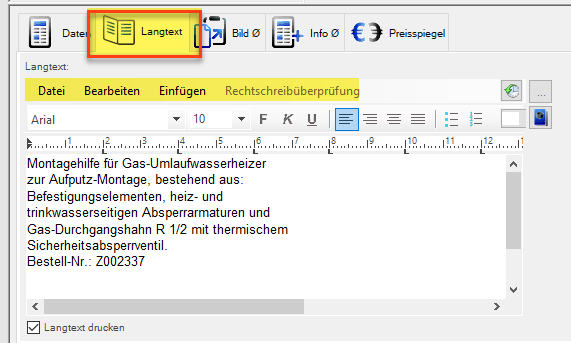
Auf dem Reiter “Langtext” erfolgt die Bearbeitung des Langtextes. Die Ausgabe der Features Datei, Bearbeiten und Einfügen setzt voraus, dass die verwendeten Formulare dafür eingerichtet sind.
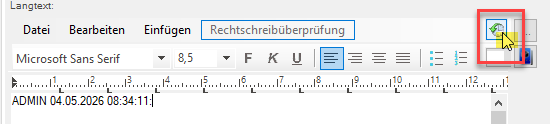
Mit dem Symbol “Zeitstempel” wird ein Text in das Fenster geschrieben, der den User und das Datum mit Uhrzeit beinhaltet. So können schnell Änderungen markiert werden. Aber Achtung: wird vorher nicht in das Textfeld geklickt, wird der komplette bereits vorhandene Text gelöscht.
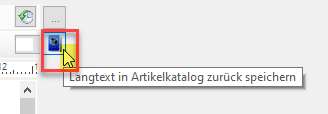
Ein geänderter Langtext kann über das “Katalog-Symbol” in den Artikelkatalog zurückgeschrieben werden. Das sollte nur in Ausnahmefällen genutzt werden, wenn der neue Text zukünftig immer in die Vorgänge übernommen werden soll.
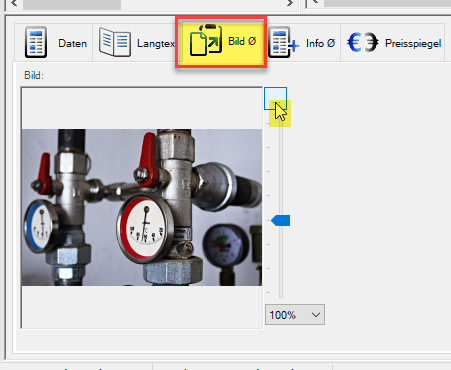
Auf dem Reiter “Bild” können Bilder zu dieser Position gespeichert werden. Dazu gehen Sie auf die 3 Punkte und übernehmen das Bild von einem Ihrer Laufwerke.
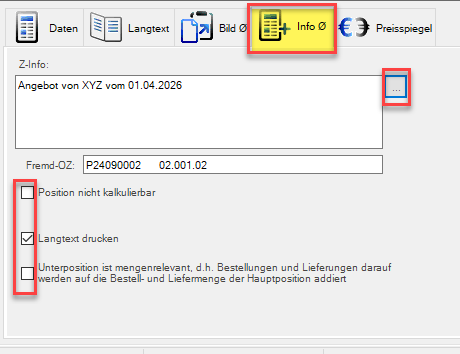
Der Reiter “Info” hält verschiedene Informationen bereit. Neben textlichen Informationen stehen z.B. bei kopierten Positionen im Feld Fremd-OZ die ursprüngliche Bezeichnung aus der Quelle. Position nicht kalkulierbar und Langtext drucken wurde an andere Stelle erklärt und kann hier auch aktiviert bzw. deaktiviert werden.
Besonders wichtig ist auch die Option der mengenrelevanten Unterpositionen. Bei Aktivierung werden Mengen aus Bestellungen/ Lieferungen auf die Hauptposition addiert.
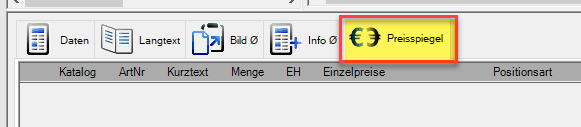
Last but not least der Reiter “Preisspiegel“. Stammt diese Position aus einem Preisspiegel, werden die entsprechenden Positionen hier angezeigt.
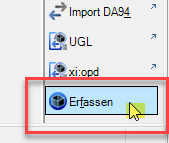
Sie öffnen die Katalogauswahl, in dem Sie neben “Art. Position” auf den Pfeil klicken oder im Fenster von “Art. Position” auf “Erfassen“.
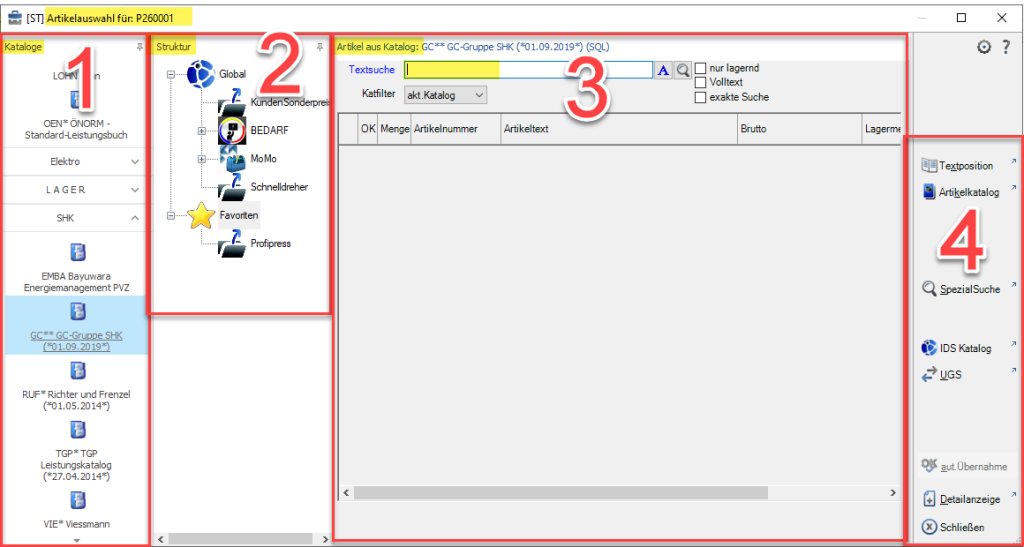
Das Fenster der Artikelauswahl gliedert sich in 4 Hauptbereiche:
- Kataloge
- Struktur
- Artikelauswahl und -suche
- Menüleiste
Die Funktionalität der Kataloge und Struktur ist im entsprechenden Bereich der Onlinehilfe ausführlich erläutert. Deshalb beschränken wir uns hier auf die Artikelauswahl.
Zunächst klicken sie auf den gewünschten Katalog auf der linken Seite oder im Bereich der Struktur. Dann wechseln Sie in den Bereich der Artikelauswahl.
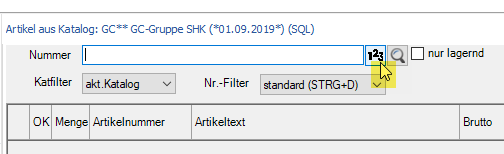
Sie können zwischen der nummerischen und alphabetischen Suche switchen, in dem Sie auf den Button “123/ABC” klicken.
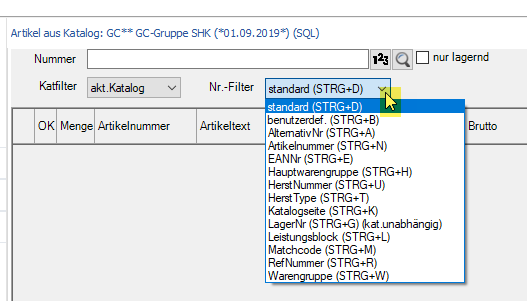
Sowohl für die alphabetische als auch die nummerische Suche stehen weitere Filterfunktionen zur Verfügung.
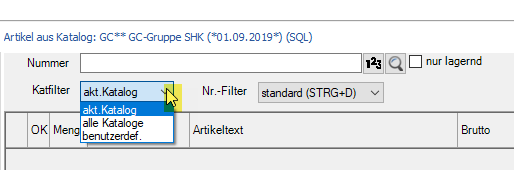
Darüber hinaus kann im aktuellen Katalog oder über alle Kataloge gesucht werden.
Hinweis: bei großen Artikeldatenbanken kann die Suche über alle Kataloge sehr viel Zeit in Anspruch nehmen und evtl. das System ausbremsen!
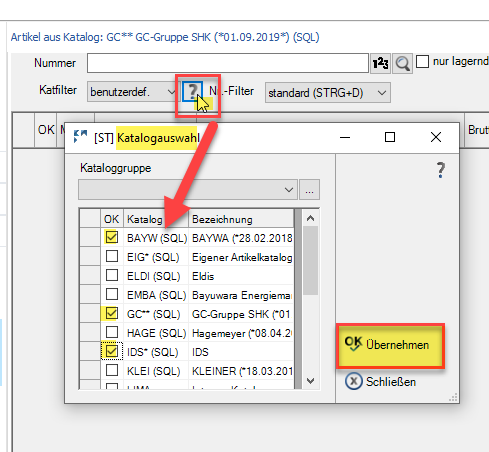
Bei der benutzerdefinierten Katalogsuche öffnet sich ein zusätzliches Fenster, in dem die gewünschten Kataloge mit einem Haken aktiviert werden. Die Suche ist dann auf diese Kataloge eingeschränkt.
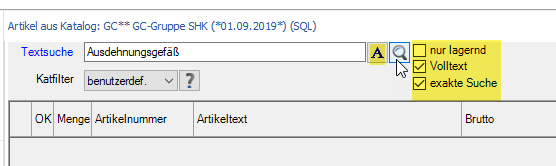
Bei der alphabetischen Suche stehen als Filter “nur lagernd“, “Volltext” und “exakte Suche” zur Verfügung.
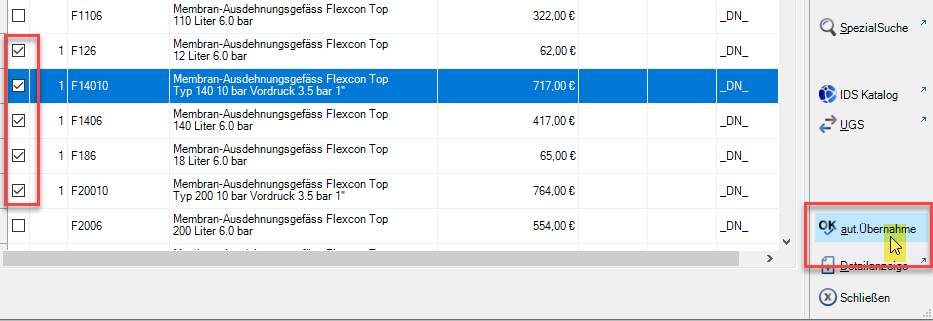
Nachdem Sie die Suche mit den gewünschten Kriterien gestartet haben, erhalten Sie eine Ergebnisliste der Artikel. Es gibt verschiedene Varianten, diese Katalogpositionen nun in die Positionserfassung zu übernehmen.
Eine Variante ist, die gewünschten Artikel in der Spalte “OK” mit einem Haken zu markieren. Mehrfachauswahl ist möglich. Mit “OK aut. Übernahme” werden die Positionen mit der Menge 1 in die Positionserfassung geschrieben. Das Katalogfenster bleibt geöffnet, so dass eine neue Suche gestartet und neue Artikel in die Positionserfassung übernommen werden können. Die Artikel können anschließend in der Positionserfassung bearbeitet werden.
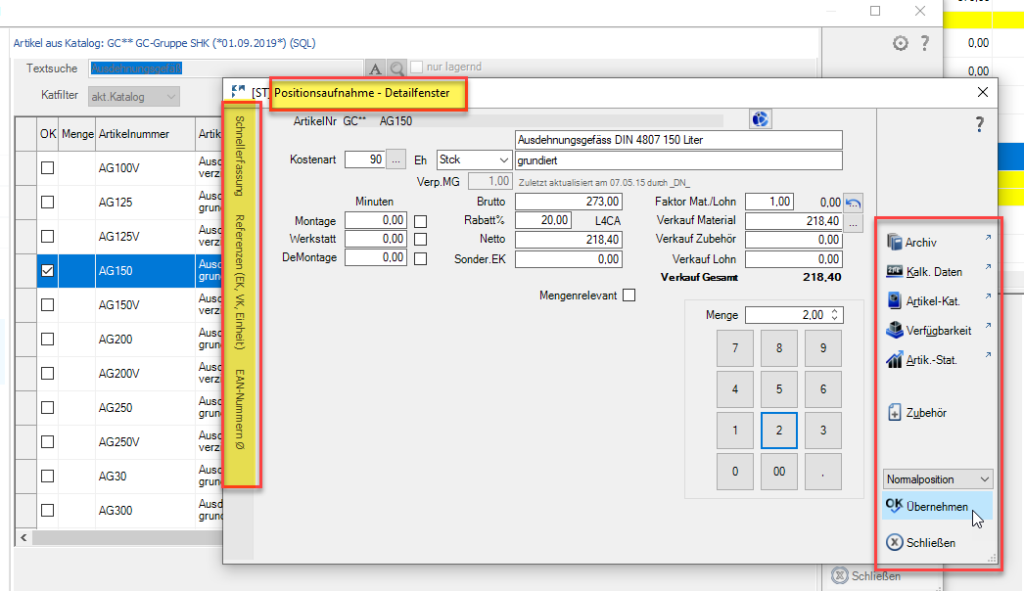
Mit einem Doppelklick auf den Artikel, einem Klick auf den Button “Detailanzeige” oder auch über das Kontextmenü öffnen Sie das Detailfenster der Positionsaufnahme. Hier können Sie die Details verändern oder ergänzen, bevor Sie den Artikel in der Positionserfassung speichern.
Im linken Fensterbereich finden Sie die Schnellerfassung, evtl. vorhandenen Referenzartikel oder evtl. vorhandene EAN-Nummern.
Die Menüleiste bietet weitere Optionen. Hier können Sie das artikelbezogene Archiv öffnen oder die Kalkulationsdaten.
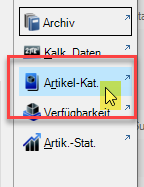
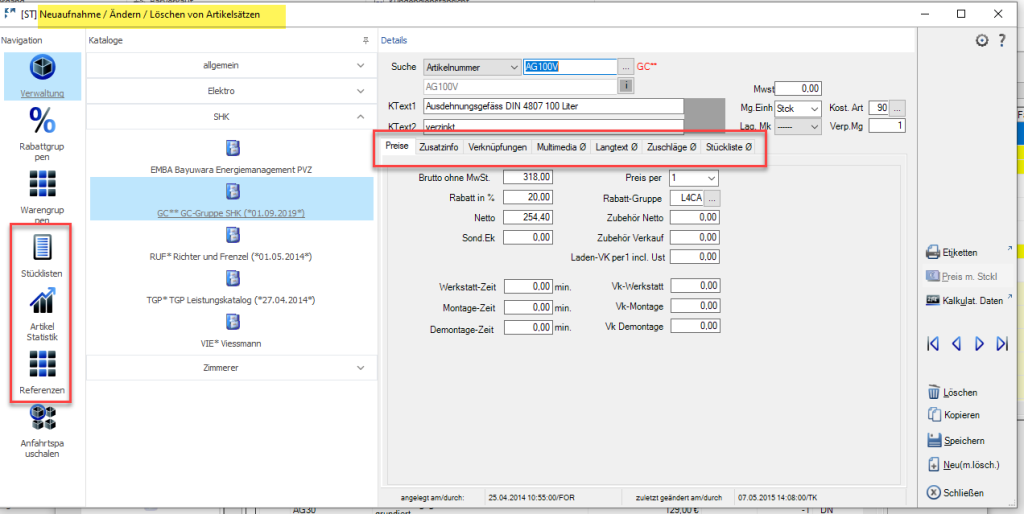
Mit einem Klick auf den Button “Artikel-Katalog” öffnen Sie den Artikel im entsprechenden Katalog und haben hier alle Informationen rund um den Artikel.
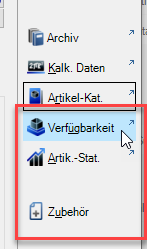
| Verfügbarkeit | Zeigt, ob es sich um einen Lagerartikel handelt mit der entsprechenden Lagermenge sowie Bestellungen |
| Artikel-Statistik | Zeigt, wie oft dieser Artikel zu welchem Preis verkauft wurde. |
| Zubehör | Hier können Stücklisten angesehen, bearbeitet oder neu hinzugefügt werden |
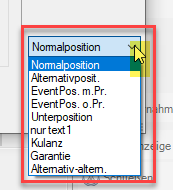
Während bei der aut. Übernahme immer eine Normalposition erzeugt wird, können Sie hier die Positionsart ändern.
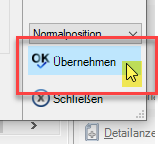
Mit “OK übernehmen” speichern Sie den Artikel in der Positionserfassung Ihres Vorgangs.
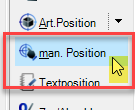
Neben den Artikeln aus einem Katalog, können Sie über den Button “man. Position” auch manuelle Positionen erfassen.
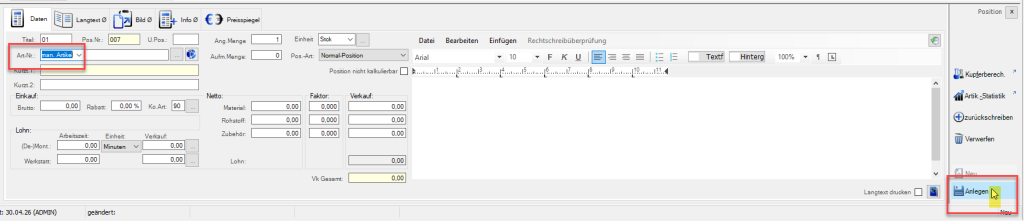
Hier werden allen Felder der Position eigenständig gefüllt und kalkuliert.
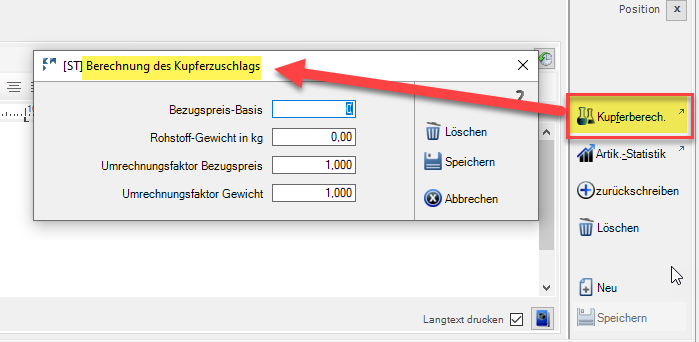
Über die Kupferberechnung gelangen Sie in das Eingabefenster, um die notwendige Berechnung der Kupferzuschläge durchzuführen.
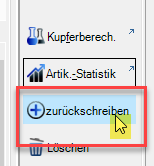
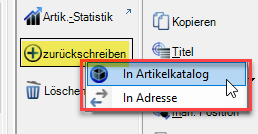
Bei manuellen Artikeln, die sich laufend wiederholen, können Sie diese entweder als Artikel auf der Kundenadresse oder in den Artikelkatalog “zurückschreiben“. In diesen Fällen vergeben Sie eine Artikelnummer und wählen den Button “zurückschreiben”.
Auf der Adresse des Kunden ist dieser Artikel dann mit dem kalkulierten Preis hinterlegt. Wird dieser Artikel in einem anderen Vorgang herangezogen, wird der auf der Adresskarte hinterlegte Sonderpreis automatisch angezeigt und kann übernommen werden.
Bei Auswahl “Katalog” wird zunächst der gewünschte Katalog festgelegt und der Artikel dann mit einer Artikelnummer abgespeichert.
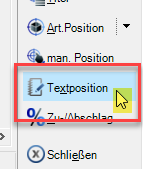
Die Erfassung von Textpositionen erfolgt über den entsprechenden Button und wie der Name schon verrät, handelt es sich hierbei um reine Texte. Durch die Vergabe von Positionsnummern lassen sich diese Texte einfach im LV verankern.
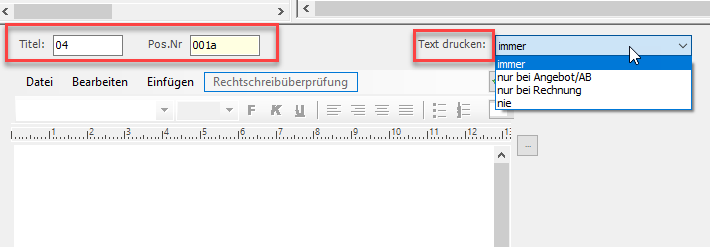
Sie legen die Titel– bzw. Positionsnummer fest. Optional kann der Ausdruck dieses Textes auf bestimmte Formulare reduziert oder ausgeschaltet werden.
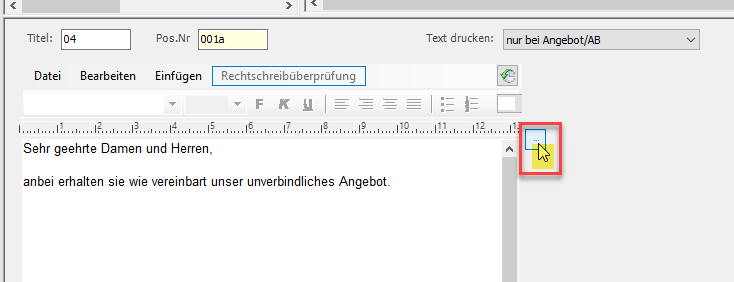
In das weiße, leere Feld können Sie Ihren Text schreiben oder über die 3 Punkte in die Textbausteinverwaltung wechseln, um von dort einen Text zu übernehmen.
Mit Datei, Bearbeiten und Einfügen stehen Ihnen aus den Office-Anwendungen bekannte Features zur Verfügung. Voraussetzung ist jedoch, dass Ihre Formulare diese Features auch wiedergeben können.
Mit “Anlegen” speichern Sie Ihre Textposition.
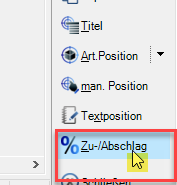
Mit Zu- bzw. Abschlagspositionen können Sie titel-/ positionsübergreifend pauschale Berechnungen einarbeiten. Beispiel: für die Montage von Rohleitungen wird ein pauschaler Prozentsatz für die Verwendung von Klein-, Dicht- und Befestigungsmaterial angebracht. Das spart dutzende oder gar hunderte von Einzelpositionen.
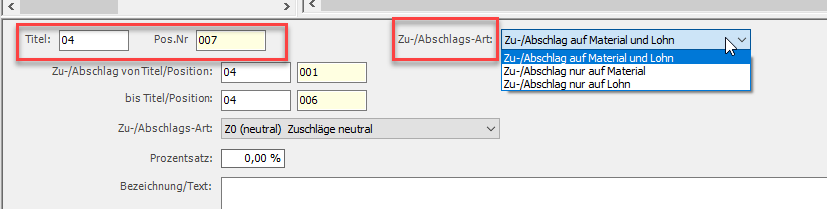
Die Zu-/Abschläge erhalten eine eigene Titel-/ Positionsnummer. Dann legen Sie fest, ob die Berechnung auf den Lohn, das Material oder beides zusammen erfolgen soll. “Von …Bis” gibt an, auf welchen Bereich im LV die Berechnung erfolgen soll.
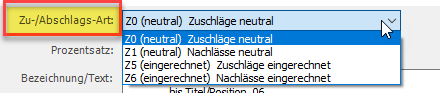
Die Zu-/ Abschlagsart gibt an, ob diese Berechnung im Kalkulationsmodul neutral betrachtet oder eingerechnet wird. Neutrale Zuschläge werden im Kalkulationsmodul extra ausgewiesen und nicht in die Kalkulation einbezogen. Eingerechnete Beträge sind in den Beträgen enthalten und werden mit kalkuliert.
Ob Zuschlag oder Abschlag wird jedoch durch die Eingabe des Prozentsatzes bestimmt (+/-).
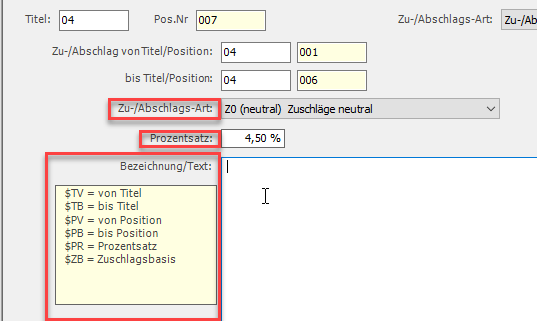
In der Bezeichnung dieser Position werden Variablen verwendet, damit ein einmal angelegter Text an jeder beliebigen Stelle wieder verwendet werden kann.
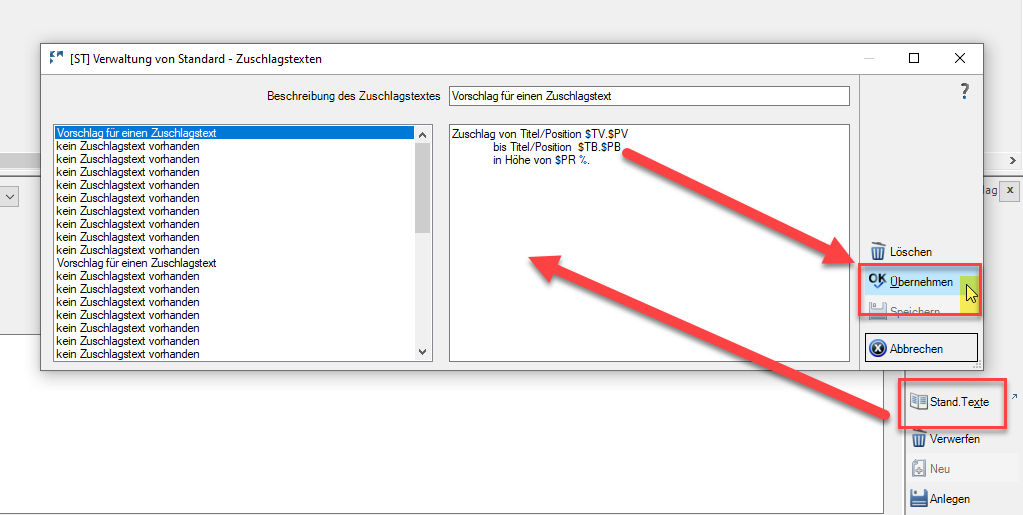
Über “Stand. Texte” gelangen Sie in die Verwaltung der Standard-Zuschlagstexte. Die hier, mit den Variablen, angelegten Texte können jederzeit mit einem Klick in die Positionen übernommen werden.
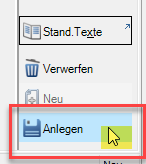
Mit “Anlegen” speichern Sie die Zu-/ Abschlagsposition.

Das System berechnet nun automatisch den Wert der eingeschlossenen Positionen, auch wenn sich eine dieser Positionen ändert.
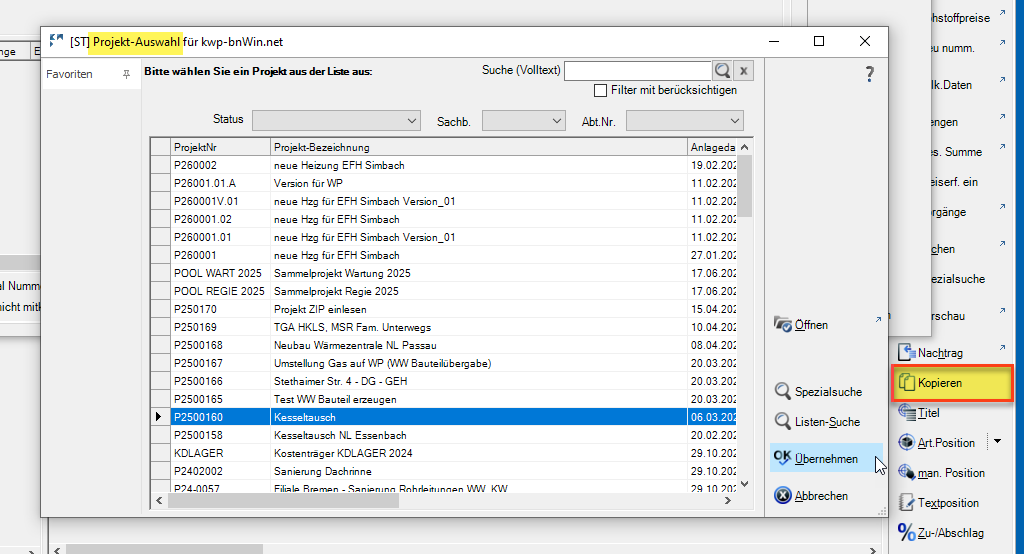
Mit der Funktion “Kopieren” können Sie ganze Vorgänge, Titel oder Positionen aus Projekt oder Regie/ Wartung kopieren.
Im ersten Schritt wird Ihnen die Liste der Projekte angezeigt, die Sie nach Status, Sachbearbeiter und Abteilung filtern können. Alternativ können Sie das Suchfeld oder die Suchfunktionen nutzen. In jedem Fall übernehmen Sie ein Projekt. Sie können auch das Projekt übernehmen, in dem Sie sich gerade befinden, um z.B. Positionen aus einem anderen Titel zu kopieren.
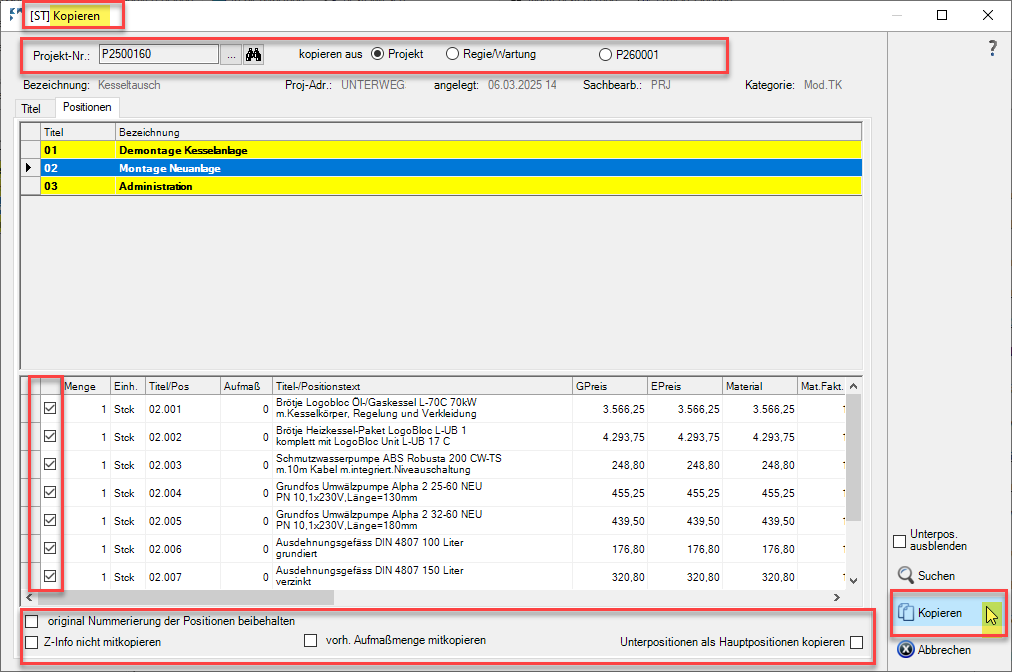
Für das Kopieren aus einem Projekt sind Sie nun bereits an der richtigen Stelle. Wollen Sie aus einem anderen Vorgang etwas kopieren, wählen Sie oben “Regie/ Wartung” aus und suchen nach dem Vorgang, den Sie dann in dieses Fenster übernehmen. Das eigentliche Kopieren ist für alle Vorgänge gleich.
Sie wählen den Reiter “Titel” (wenn vorhanden), um einen kompletten Titel zu kopieren. Den gewünschten Titel mit einem Haken markieren. Sie wählen den Reiter “Positionen“, um einzelne Positionen zu kopieren. Sind Titel in dem Vorgang vorhanden, klicken Sie den gewünschten Titel oben an und im unteren Fensterbereich werden die zugehörigen Positionen angezeigt. Die zu kopierenden Positionen werden mit einem Haken markiert.
In der Fußleiste stehen Ihnen verschiedene Optionen zur Verfügung, die selbsterklärend sind. Mit einem Haken werden die Optionen aktiviert. Gestartet wird die Übernahme mit einem Klick auf den Button “Kopieren“.
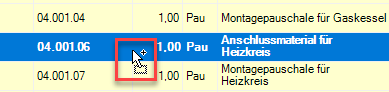
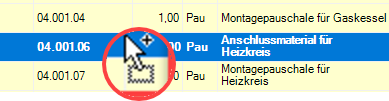
Innerhalb eines Vorgangs können Positionen auch per Drag & Drop verschoben bzw. kopiert werden. Dazu markieren Sie die Position und bewegen den Mauszeiger Richtung Spaltenanfang, bis an dem Mauszeiger ein Rechteck und ein Pluszeichen erscheinen.
Dann drücken Sie die linke Maustaste, halten diese gedrückt und bewegen die Maus an die neue Position.
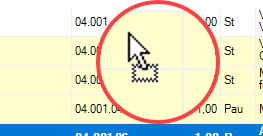
An der gewünschten Ziel-Position lassen Sie die Maustaste los.
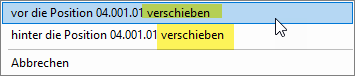
Das System fragt Sie, ob die als Quelle markierte Position vor oder hinter die Ziel-Position verschoben werden soll. Sie klicken die gewünschte Option an oder können den Vorgang abbrechen.
Wenn Sie exakt den gleichen Arbeitsschritt bei gedrückter STRG-Taste ausführen, wird die Position nicht verschoben sondern kopiert. Also Quell-Position markieren, in Richtung Spaltenrand bis das Rechteck und das Kreuz am Mauszeiger erscheinen und dann STRG-Taste zusammen mit linker Maustaste drücken und halten.
Während Sie den Mauszeiger bewegen, sehen Sie nicht nur das Rechteck sondern auch ein Pluszeichen am Mauszeiger. So sind Sie sicher, dass die Kopierfunktion aktiviert ist.
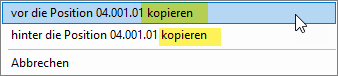
Mit dem Loslassen der Maustaste fragt das System dann, ob die Quell-Position vor oder hinter die Ziel-Position kopiert werden soll. Sie können den Kopiervorgang auch abbrechen.