
Der Begriff EDI steht für Electronic Data Interchange (elektronischer Datenaustausch). Er bezeichnet die automatisierte und standardisierte Übertragung von Dokumenten. Im Fall der Ereignisaktivitäten ist es die automatische Steuerung von Arbeitsabläufen.
Für die Nutzung der Ereignisaktivitäten ist die Einrichtung des Tools durch unseren Support notwendig. Nach der Installation können Sie die hier beschriebenen Ereignis-Aktivitäten nutzen.
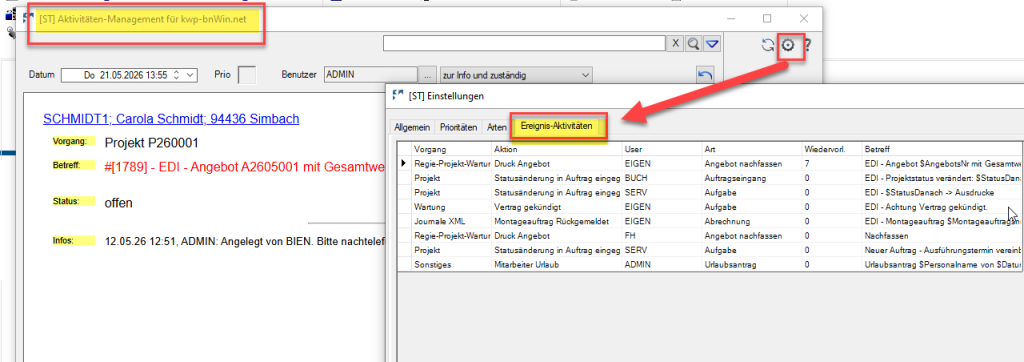
Sie öffnen das Aktivitätenmanagment und gehen dort in die Einstellungen. In den Grundeinstellungen wechseln Sie auf den Reiter “Ereignis-Aktivitäten“. In diesem Beispiel sehen Sie verschiedene Möglichkeiten für einen EDI:
|
Angebot nachfassen |
7 Tage nach dem Druck eines Angebots wird eine Aktivität erstellt, um bei dem Empfänger nachzufassen |
|
Auftragseingang |
Wird der Projektstatus auf “Auftrag eingegangen” gesetzt, wird die Buchhaltung per Aktivität darüber informiert |
|
Aufgabe Auftragseingang |
Wird der Projektstatus auf “Auftrag eingegangen” gesetzt, erhält Mitarbeiter SERV eine Aktivität, welche Dokumente erzeugt/gedruckt werden müssen |
|
Aufgabe Vertrag gekündigt |
Wird im Wartungswesen ein Vertrag auf “gekündigt” gesetzt, wird automatisch eine Aktivität mit weiteren Aufgaben erzeugt |
|
Abrechnung Montageauftrag rückgemeldet |
Wird im Montageauftragsjournal ein Auftrag auf den Status “rückgemeldet” gesetzt, wird eine Aktivität erzeugt, damit die Rechnung geschrieben wird |
|
Aufgabe Auftragseingang |
Wird der Projektstatus auf “Auftrag eingegangen” gesetzt, erhält Mitarbeiter SERV die Aufgabe, einen Ausführungstermin zu vereinbaren |
|
Urlaubsantrag |
Der Urlaubsantrag eines Mitarbeiters wird automatisiert über eine Aktivität geprüft und genehmigt, wenn in der Monteursteuerung ein Termin mit der Art “Urlaub” angelegt wird. Die Übermittlung an die Personalabteilung erfolgt, wenn die Aktivität auf “erledigt” gesetzt wird |
Die Ereignisaktivitäten sorgen einerseits für eine eindeutige Zuständigkeit und unterstützen andererseits, dass bestimmte Arbeitsschritte nicht vergessen werden. Darüber hinaus werden Arbeitsschritte vollautomatisch (digital) abgewickelt und das Papier entfällt.
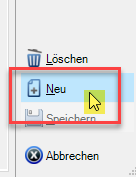
Um einen neuen EDI zu erzeugen, klicken Sie in der Menüleiste auf “neu“.
Reiter “Infos”
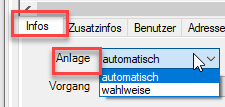
“Anlage” legt fest, ob die Aktivität automatisch oder optional erfolgt. Bei “wahlweise” fragt das System, ob die Aktivität angelegt werden soll oder nicht.
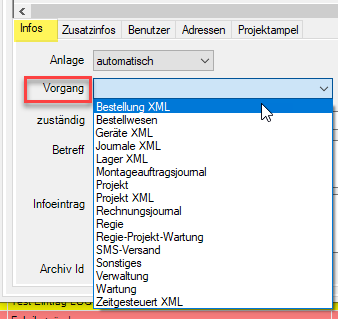
Bei “Vorgang” stehen zahlreiche Module zur Verfügung, für die ein EDI erzeugt werden kann
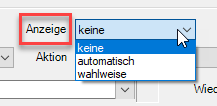
Soll die Aktivität (neu angelegt) angezeigt werden? keine = Nein. automatisch = immer. wahlweise = mit Abfrage
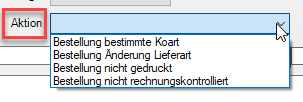
Die “Aktion” ist abhängig von dem ausgewählten “Vorgang“.
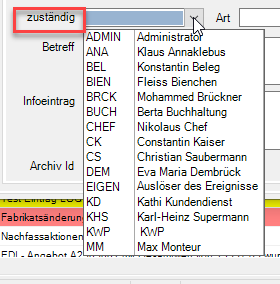
Bei “zuständig” wird die für den Vorgang verantwortliche Person ausgewählt. Soll der EDI an denjenigen delegiert werden, der den Vorgang erzeugt hat, dann wird als Benutzer “EIGEN” ausgewählt.

Bei “Art” wird die Art der neu zu erzeugenden Aktivität ausgewählt (Grundeinstellungen = Arten). Dadurch besteht die Möglichkeit auch Checklisten oder Formulare zur Verfügung zu stellen.
Bei bei der Wiedervorlage hinterlegten Tage bestimmen, wie viele Tage nach dem ursprünglichen Ereignis (erste Aktivität) die Ereignis-Aktivität erzeugt werden soll. Zusätzlich lässt sich eine Uhrzeit für die Wiedervorlage einstellen.
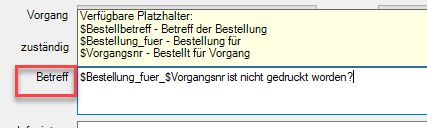
Der Betreff für die Ereignis-Aktivität lässt sich mit Variablen ergänzen, die von dem ausgewählten Vorgang abhängig sind. Die zur Verfügung stehenden Variablen werden angezeigt, sobald Sie in das Feld “Betreff” klicken.
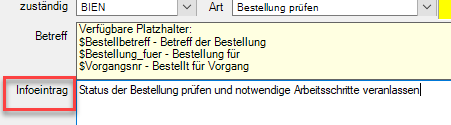
Auch für den Infoeintrag stehen Ihnen Variablen zur Verfügung.
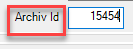
Sie haben die Möglichkeit, für die Ereignis-Aktivität manuell eine Archiv-Id zu vergeben. So können Sie die EDIs bequem im Archiv filtern.
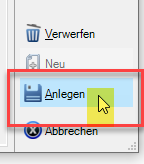
Haben Sie alle Infos hinterlegt, speichern Sie den Vorgang mit “Anlegen“.
Reiter “Zusatzinfos”
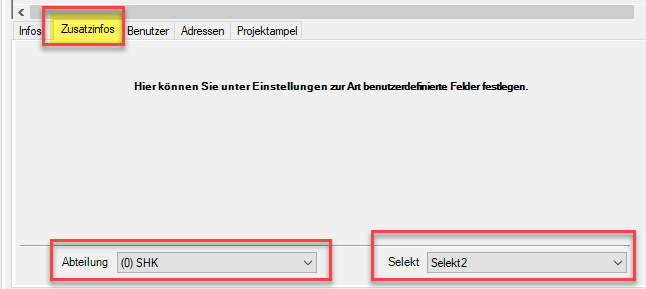
Der Reiter “Zusatzinfos” bildet die Zusatzinfos der neuen Aktivität ab. Sind in den Grundeinstellungen Benutzerfelder definiert, werden diese hier angezeigt und können vorausgefüllt werden. Genauso werden hier, wenn gewünscht, eine Abteilung und Selekt2 vorbelegt.
Reiter “Benutzer”
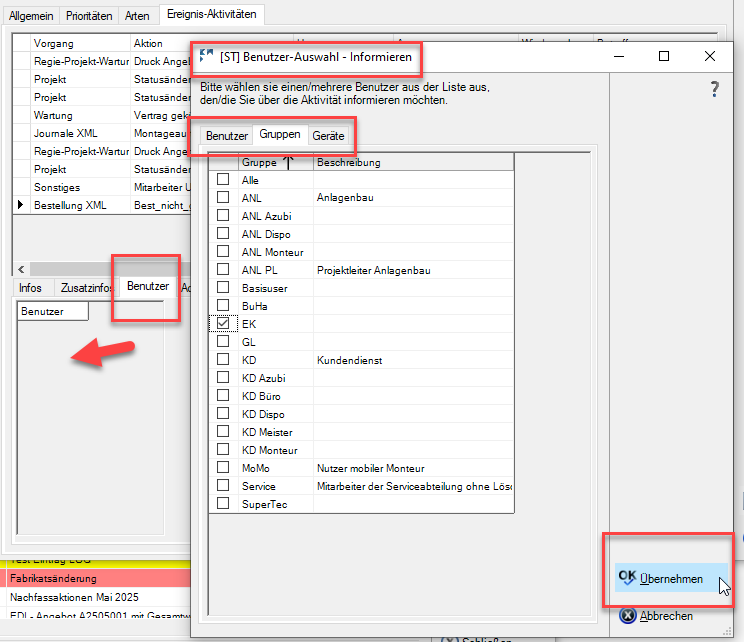
Mit einem Doppelklick in das leere, graue Feld öffnet sich das Menü für die Benutzer-Auswahl. Hier können einzelne Benutzer, Gruppen oder Geräte in die Aktivität übernommen werden (informiert).
Reiter “Adressen”
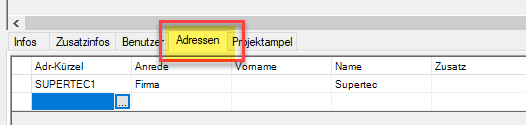
Auf dem Reiter “Adressen” können der Ereignis-Aktivität beliebig viele Adressen zugeordnet werden. Auf dem Reiter “Aktivitäten” der jeweiligen Adressen werden die EDIs dann angezeigt. Eine zusätzliche Möglichkeit, sich einen Überblick zu verschaffen.
Reiter “Projektampel”
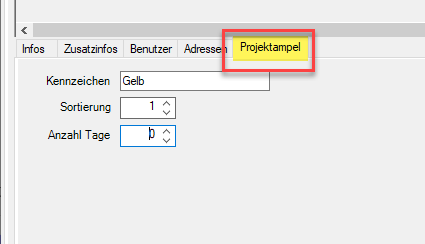
Ereignis-Aktivitäten für Projekte können auch der Projektampel zugeordnet werden. Ist eine Aufgabe innerhalb von X Tagen nicht erledigt, wird sie in der Projektampel mit der Farbe X angezeigt.