
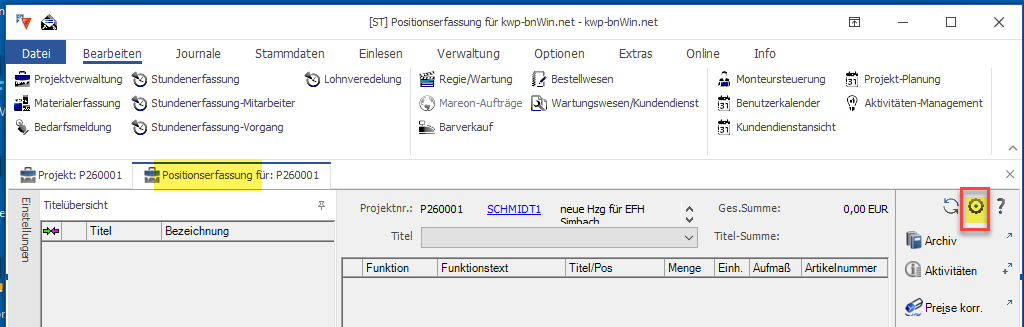

Die Positionsverwaltung ist in allen Modulen identisch. Wir erklären sie beispielhaft an einem Projekt. Vor der eigentlichen Erfassung schauen wir uns die Grunddaten an. Dazu wählen wir in der Positionserfassung das Zahnrad oben rechts.
Allgemeine Grunddaten
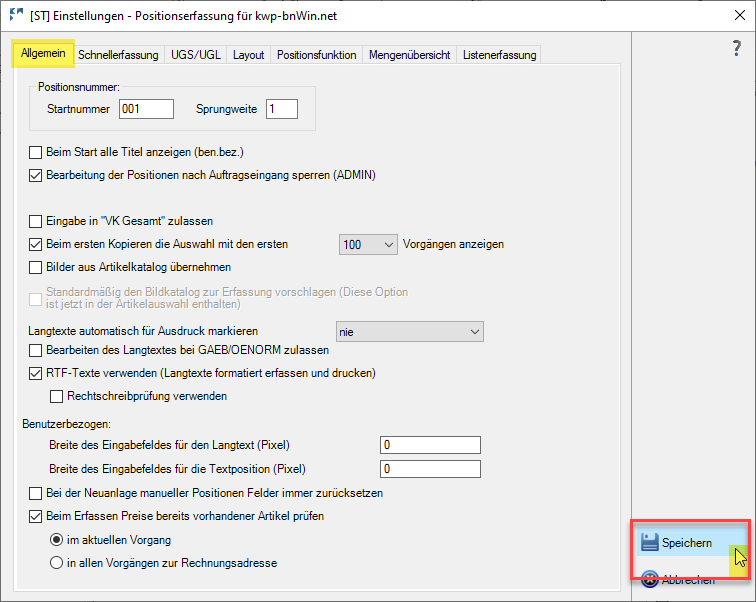
Der Reiter “Allgemein” beinhaltet div. Einstellungen für die Positionen.
| Globale Einstellungen | |
| Positionsnummer | Hier wird der Aufbau der Positionsnummer und die Sprungweite (z.B. 1er oder 5er Schritte) festgelegt |
| Beim Start alle Titel anzeigen | Mit der Aktivierung werden beim Start der Positionserfassung alle Titel angezeigt (benutzerbezogene Einstellung) |
| Bearbeitung der Position nach Auftragseingang | Mit der Aktivierung können bei Projekten mit dem Status “Auftrag eingegangen” (und nachfolgende) Positionen nur noch vom ADMIN geändert werden |
| Eingabe in “VK Gesamt” | Mit der Aktivierung kann der Wert in “VK Gesamt” geändert werden. Die Verteilung auf die Positionen erfolgt gleichmäßig. |
| Beim ersten Kopieren die Auswahl anzeigen | Legt fest wie viele Vorgänge beim ersten Kopiervorgang angezeigt werden. |
| Bilder aus dem Artikelkatalog übernehmen | Mit der Aktivierung werden im Artikelkatalog vorhandene Bilder automatisch in die Position übernommen |
| Langtexte automatisch für Ausdruck markieren | Hier wird festgelegt, ob Langtexte für den Druck automatisch markiert werden. Als Option stehen Nie, Immer, auf Nachfrage zur Verfügung |
| Bearbeiten von Langtexten bei GAEB zulassen | Mit der Aktivierung können Langtexte bei GAEB/ OENORM Projekten bearbeitet werden |
| RTF-Texte verwenden | Mit der Aktivierung können RTF-Texte zugelassen werden |
| Rechtschreibprüfung verwenden | Mit der Aktivierung erfolgt eine automatische Rechtschreibprüfung |
| Benutzerbezogene Einstellungen | |
| Breite der Eingabefelder | Legt die Anzeigebreite der Fenster für den Langtext und die Textposition fest |
| Neuanlage manueller Positionen | Mit der Aktivierung werden manuelle Positionen mit leeren Feldern angelegt |
| Preise bereits vorhandener Artikel prüfen | Mit der Aktivierung wird geprüft, ob dieser Artikel bereits bepreist wurde. Als Option stehen der Vorgang oder alle Vorgänge zu dieser Rechnungsadresse zur Verfügung. |
Schnellerfassung
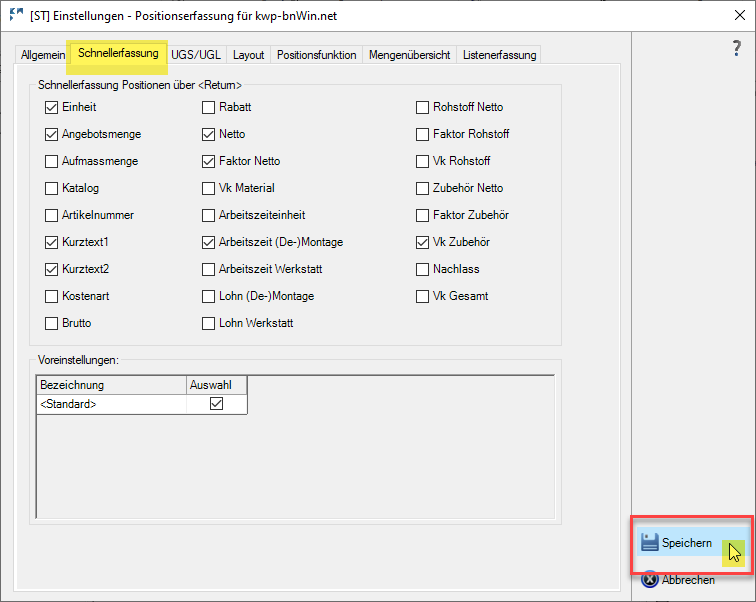
Auf dem Reiter “Schnellerfassung” wird festgelegt, welche Felder mit Betätigung der Enter-Taste angesprungen werden.
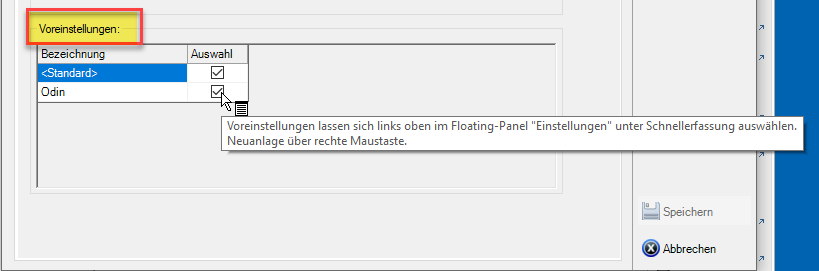
Die oberen Einstellungen können gespeichert werden, in dem im unteren Fensterbereich mit der rechten Maustaste ein neuer Eintrag erzeugt wird. Diese Einträge lassen sich in den Einstellungen der Schnellerfassung aufrufen.
UGS/UGL- Schnittstelle
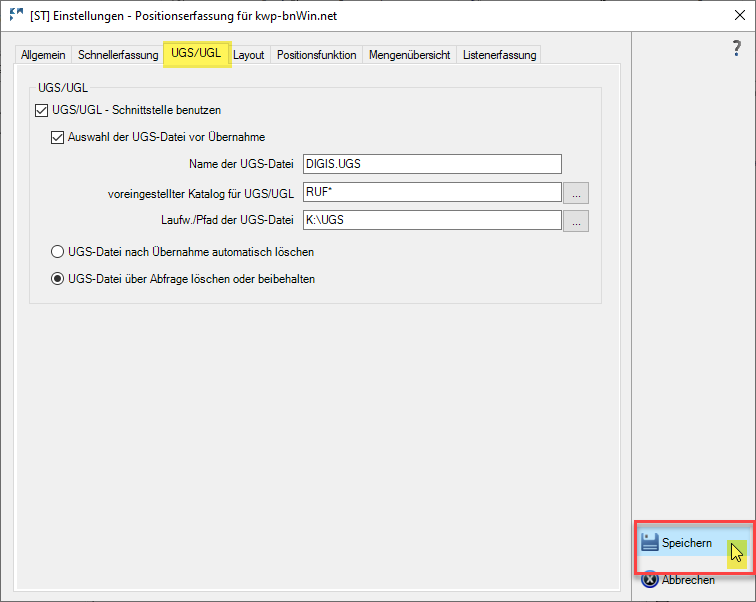
Auf dem Reiter “UGS/ UGL” werden die Einstellungen für die Nutzung der Schnittstelle getroffen. Die Einstellungen sind selbsterklärend.
Layout
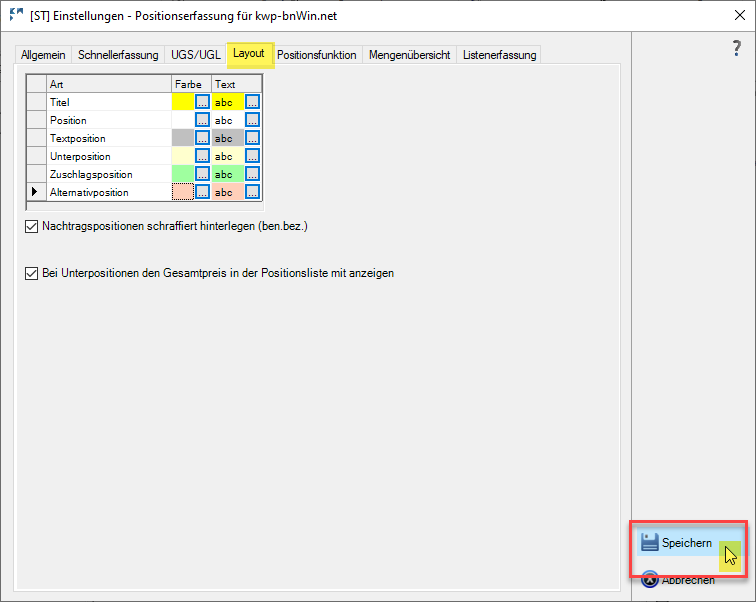
Auf dem Reiter “Layout” können für die Darstellungen der unterschiedlichen Positionsarten Farben festgelegt werden. Optional können Nachtragspositionen schraffiert hinterlegt (benutzerbezogen) und bei Unterpositionen der Gesamtpreis angezeigt werden.
Positionsfunktion
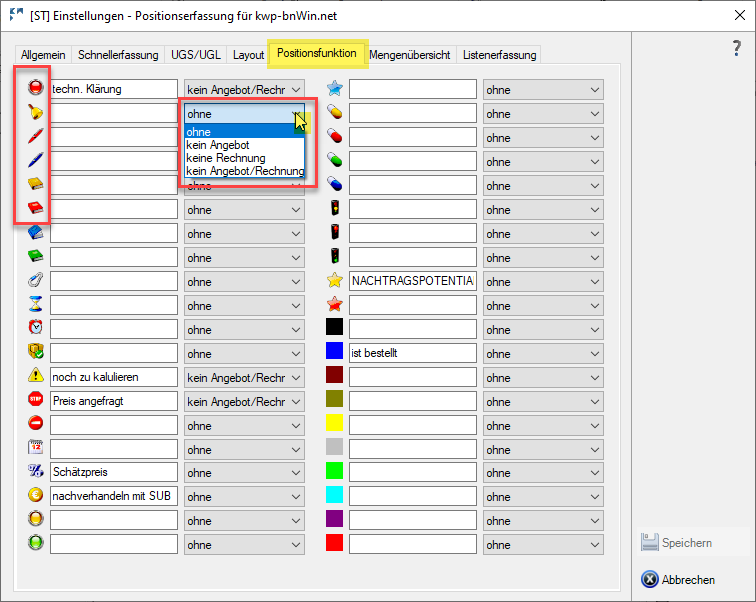
Auf dem Reiter “Positionsfunktion” werden Merker aktiviert und mit Bedingungen verknüpft. Ist eine Position mit einem Merker gekennzeichnet, kann z.B. – wenn gewünscht – kein Angebot und/oder keine Rechnung gedruckt werden.
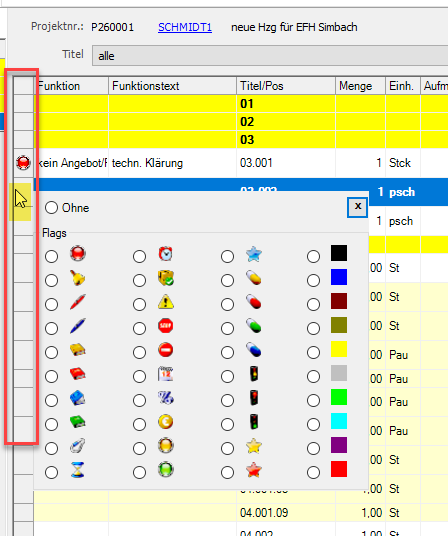
In der Positionserfassung klicken sie mit der rechten Maustaste auf die grauen Felder links und können dann den gewünschten Merker (Flags) auswählen.
Mengenübersicht
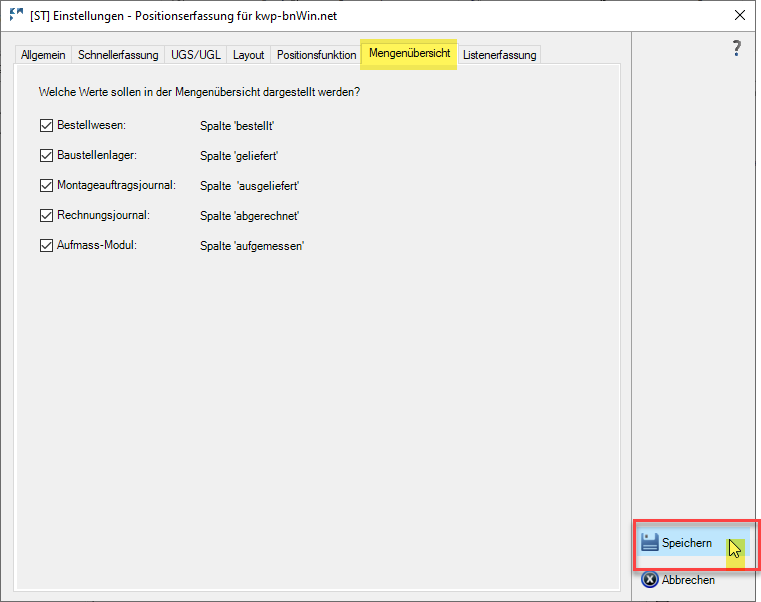
Auf dem Reiter “Mengenübersicht” legen sie fest, welche Spalten dort angezeigt werden. Die Mengenübersicht rufen sie über den Button “Mengen” in der Positionserfassung auf.
Listenerfassung
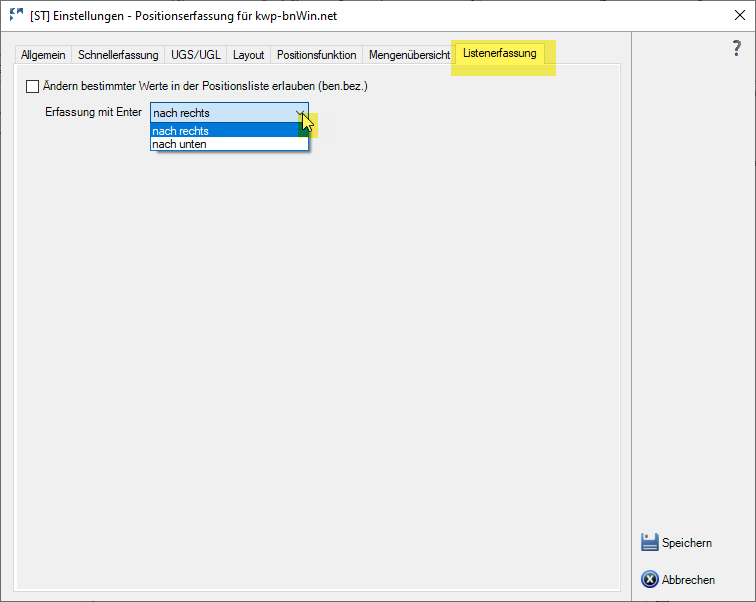
Auf dem Reiter “Listenerfassung” können sie die benutzerbezogene Änderung von Werten in der Positionsliste aktivieren. Außerdem legen sie (wie in Excel) fest, in welche Richtung der Cursor springt, wenn sie Enter drücken.